
- 300 Мбит/с – идеальная скорость для приложений, чувствительных к разрывам соединения, например, для просмотра потокового видео высокой четкости
- Гостевая сеть для удобства и защиты вашей локальной сети
- IPv6: совместимость с IPv6 (Internet Protocol version 6)
- Быстрая настройка защиты одним нажатием кнопки WPS
- Поддержка IGMP Proxy, режима «мост» и 802.1Q TAG VLAN для IPTV Мulticast
- Контроль пропускной способности позволяет назначать пропускную способность для каждого устройства
- Родительский контроль: управляйте правилами доступа устройств в интернет
Описание
Наслаждайтесь Wi-Fi каждый день
N300 Wi-Fi роутер
TL-WR841N
Пропускная способность Wi-Fi до 300 Мбит/с
TL-WR841N – это высокоскоростной Wi-Fi роутер, совместимый с Wi-Fi стандартами 802.11 b/g/n. Основываясь на технологии 802.11n, он обеспечивает скорость до 300 Мбит/с, что способно отвечать различным потребностям, в том числе – смотреть HD-видео, играть в онлайн-игры и загружать файлы большого размера.
-
Режим точки доступа
Преобразуйте проводную сеть
в беспроводную.Интернет Роутер TL-WR841N
-
Режим ретранслятора
Усиление покрытия Wi-Fi
у вас дома.Интернет Роутер TL-WR841N
-
Режим WISP
Подключайтесь к сети провайдера
по Wi-Fi там, где нет проводного доступа.WISP TL-WR841N
Простая настройка
Настройте TL-WR841N за пару минут благодаря веб-интерфейсу и мобильному приложению Tether. Tether позволит управлять настройками с любого смартфона на Android и iOS, в том числе родительским контролем и контролем доступа.
- Простая настройка
- Кнопка WPS
- Гостевая сеть
- Приложение Tether
Характеристики
| Беспроводное вещание | |
|---|---|
| Стандарты | Wi-Fi 4 IEEE 802.11n/b/g 2,4 ГГц |
| Скорость Wi-Fi | N300 2,4 ГГц: 300 Мбит/с (802.11n) |
| Покрытие Wi-Fi | Для двухкомнатных квартир
2 фиксированные антенны |
| Пропускная способность Wi-Fi | Согласно стандарту прошлого поколения |
| Режимы работы | Режим роутера Режим точки доступа Режим усилителя Wi-Fi сигнала Режим WISP |
| АППАРАТНАЯ ЧАСТЬ | |
|---|---|
| Процессор | Одноядерный процессор |
| Порты Ethernet | 1 порт WAN 10/100 Мбит/с 4 порта LAN 10/100 Мбит/с |
| Кнопки | Reset (сброс настроек) |
| Питание | 9 В ⎓ 0,6 А |
| Безопасность | |
|---|---|
| Шифрование Wi-Fi | WEP WPA WPA2 WPA/WPA2-Enterprise (802.1x) |
| Сетевая безопасность | Межсетевой экран SPI Управление доступом Привязка IP- и MAC-адресов Шлюз прикладного уровня |
| Гостевая сеть | 1 гостевая сеть 2,4 ГГц |
| Программные характеристики | |
|---|---|
| Протоколы | IPv4 IPv6 |
| Родительский контроль | Фильтрация URL-адресов Контроль времени, проводимого в сети |
| Типы WAN | Динамический IP Статический IP PPPoE PPTP L2TP |
| Приоритизация | Приоритизация устройств |
| Проброс NAT | Виртуальный сервер Проброс портов Port Triggering DMZ UPnP |
| IPTV | IGMP Proxy IGMP Snooping |
| DHCP | Резервирование адресов Список клиентов DHCP Сервер |
| DDNS | NO-IP Comex DynDNS |
| Управление | Приложение Tether Веб-интерфейс Эмулятор> |
| ПРОЧЕЕ | |
|---|---|
| Системные требования | Internet Explorer 11+, Firefox 12.0+, Chrome 20.0+, Safari 4.0+ или другой браузер с поддержкой JavaScript
Кабельный или DSL-модем (при необходимости) Подписка на тариф интернет-провайдера (для доступа в интернет) |
| Сертификация | FCC, CE, RoHS |
| Окружающая среда | Рабочая температура: 0…+40 ℃ Температура хранения: –40…+70 ℃ Влажность воздуха при эксплуатации: 10–90% без образования конденсата Влажность воздуха при хранении: 5–90% без образования конденсата |
| РЕЗУЛЬТАТЫ ИСПЫТАНИЙ | |
|---|---|
| Мощность Wi-Fi передатчика | < 20 дБм или < 100 мВт |
| Чувствительность приёмника Wi-Fi | 270 Мбит/с: –70 дБм при 10% PER 130 Мбит/с: –74 дБм при 10% PER 108 Мбит/с: –74 дБм при 10% PER 54 Мбит/с: –77 дБм при 10% PER 11 Мбит/с: –87 дБм при 8% PER 6 Мбит/с: –90 дБм при 10% PER 1 Мбит/с: –98 дБм при 8% PER |
| ФИЗИЧЕСКИЕ ПАРАМЕТРЫ | |
|---|---|
| Размеры (Ш × Д × В) | 173 × 118 × 33 мм |
| Комплект поставки | Wi-Fi роутер TL-WR841N Адаптер питания Кабель Ethernet RJ45 Руководство по быстрой настройке |
Обзоры и награды
- Награды
-
-

PC3
Новая модель TP-Link с поддержкой стандарта 11n TL-WR841N получила награду от PC3
2007, Гонконг, 2007
-
PC3
TL-WR841N получил награду «Лучшая цена» от PC3 в Гонконге, 2008
2008, Гонконг, 2008
-
PC World
TL-WR841N возглавил рейтинг устройств, протестированных PC World в Венгрии, 2008
2008, Венгрия, 2008
-
Награда за высокую производительность
Модель TL-WR841N получила награду «высокая производительность» от CHIP online в Германии
2011, Германия, 2011
-
Выбор E-zone
TL-WR841 отмечен наградой «Выбор E-zone» журнала E-zone в Гонконге
2012
-
Лучшая производительность
TL-WR841N отмечен наградой «Лучшая производительность» от журнала Digit Magazine в Индии
2012
-
Награда Zero 1 Award
TL-WR841N отмечена наградой «Zero 1 Award» от Digital Magazine в Индии
2012
-


.jpg)
Эмуляторы
|
Устройство |
Аппаратная версия |
Версия прошивки |
Язык |
|
|---|---|---|---|---|
|
TL-WR841N |
V11 |
151126(RU) |
Русский |
Выбрать |
|
TL-WR841N |
V13 |
161115(RU) |
Русский |
Выбрать |
|
TL-WR841N |
V5 |
100325 |
Английский |
Выбрать |
|
TL-WR841N |
V8 |
120522 |
Английский |
Выбрать |
|
TL-WR841N |
V9 |
130626 |
Английский |
Выбрать |
|
TL-WR841N |
V10 |
150310 |
Английский |
Выбрать |
|
TL-WR841N |
V11 |
150616 |
Английский |
Выбрать |
|
TL-WR841N |
V13 |
161012 |
Английский |
Выбрать |
|
TL-WR841N |
V14 |
171220(RU) |
Русский |
Выбрать |
Примечания
1. Данный эмулятор является графическим интерфейсом настройки устройства TP-Link.
2. Не все опубликованные эмуляторы основаны на последней версии прошивки.
3. Имеющиеся в эмуляторе функции могут быть недоступны в вашей стране — для более подробной информации ознакомьтесь с паспортом или веб-страницей своего устройства.
* Максимальная скорость беспроводного сигнала – это физический максимум, согласно спецификациям стандарта IEEE 802.11. Фактическая пропускная способность беспроводной сети и покрытие беспроводной сети не гарантируются и будут варьироваться в зависимости от 1) факторов окружающей среды, включая строительные материалы, физические объекты и препятствия в помещении 2) условий сети, включая локальные помехи, объем и плотность трафика, местоположение продукта, сложность сети и её загруженность 3) ограничения клиента, включая номинальную производительность, местоположение, соединение, качество и состояние клиента.
Привет! Сейчас будем подключать и настраивать Wi-Fi роутер Tp-link TL-WR841N. Если у вас модель TL-WR841ND, то эта инструкция вам так же подойдет. Рассмотрим полностью весь процесс подключения роутера, настройку интернета, Wi-Fi сети и настройку пароля на Wi-Fi сеть.
Все это с фото, и подробным описанием. Так что проблем с настройкой роутера Tp-link TL-WR841N у вас возникнуть не должно. Просто следуйте инструкции.

Несколько слов о Tp-link TL-WR841N (TL-WR841ND). Очень удачная модель Wi-Fi роутера, которая пользуется большой популярностью. Действительно, удачная модель, с отличным соотношением цена/качество. Мне кажется, что для домашнего пользования, нетребовательному пользователю лучшего маршрутизатора не найти. Я сам, на практике проверил работу Tp-link TL-WR841N. Он уже больше пяти лет отлично работает, раздает Wi-Fi на большое количество устройств. Работает очень стабильно, даже не вспомню, что бы когда-то на нем пропал интернет, или еще что-то. Более подробно о Tp-link TL-WR841N можете почитать на этой странице. Там вы найдете небольшой обзор, и мой отзыв.
Если вы уже купили этот роутер, то время переходить к настройке. Сделаем все по такой схеме:
- Подключение роутера Tp-link TL-WR841N.
- Настройка подключения к интернету (WAN).
- Настройка Wi-Fi сети на TL-WR841N.
- Установка пароля для защит Wi-Fi сети.
- Смена пароля admin, который защищает настройки маршрутизатора.
Подключение Tp-link TL-WR841N
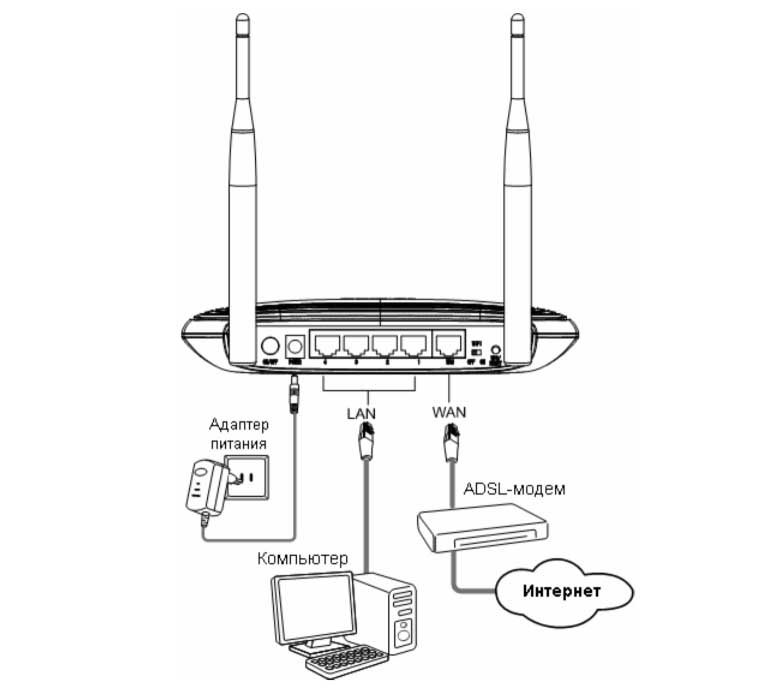
Подключите к роутеру адаптер питания, и включите его в розетку. Если индикаторы на роутере не загорелись, то включите питание кнопкой, которая находится на задней панели.
Если вы будете настраивать роутер по кабелю (который идет в комплекте), подключив его к компьютеру, или ноутбуку, то возьмите сетевой кабель, и соедините им компьютер с роутером. На роутере кабель подключаем в LAN разъем (в один из 4):

Второй конец сетевого кабеля на компьютере подключаем в разъем сетевой карты:

Дальше, к роутеру, в WAN разъем (он синий) нужно подключить кабель вашего интернет-провайдера, или от ADSL модема.
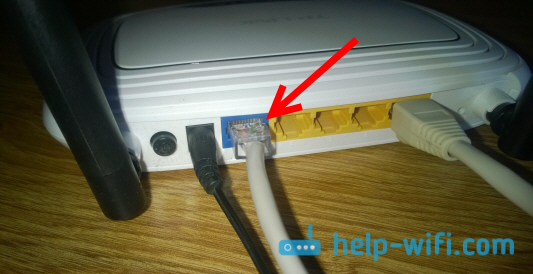
Подключение и настройка по Wi-Fi сети
Если вы хотите настраивать роутер по Wi-Fi, а не при подключении по кабелю, то достаточно подключится к Wi-Fi сети, которая появится сразу после включения питания на роутере Tp-link TL-WR841N. Сеть будет со стандартным названием (примерно таким: «TP-LINK_084313»), и будет не защищена.
Можно даже подключится к этой сети с планшета, или телефона, и настроить маршрутизатор без компьютера.
В комплекте с TL-WR841N вы наверное нашли диск. Там утилита для настройки маршрутизатора. Так вот, мы будем настраивать без диска, через web-интерфейс роутера. В этой инструкции диск нам не пригодится. Если вы хотите настраивать через утилиту с диска, то можете сделать это по этой инструкции.
К роутеру должен быть подключен интернет. И ваш компьютер, планшет, ноутбук и т. д. должен быть подключен к Tp-link по кабелю, или по Wi-Fi. Питание роутера должно быть включено. Если все готово, то можно переходить к настройке.
Настройка роутера Tp-link TL-WR841N
Нам нужно зайти в настройки роутера TL-WR841N. Для этого, на компьютере, к которому он подключен откройте любой браузер, и в адресной строке перейдите по адресу 192.168.1.1, или 192.168.0.1. Должен появится запрос имени пользователя и пароля. Укажите admin и admin (стандартный пароль и имя пользователя). Кстати, эта информация указана снизу роутера на наклейке. Вот еще на всякий случай подробная инструкция по входу в настройки на Tp-link.
Откроются настройки маршрутизатора.
Если есть желание, то можете обновить прошивку на TL-WR841N. Можете сделать это после настройки. Или вообще не обновлять.
Может быть такое, что настройки по адресу 192.168.1.1 не откроются, или пароль admin не подойдет, и вы не сможете зайти в настройки. В таком случае, нужно сделать сброс настроек на роутере Tp-link TL-WR841N. На задней стороне роутера есть кнопка RESET, нажмите на нее чем-то острым, и подержите 10 секунд. Питание роутера должно быть включено. Индикаторы на передней панели должны все засветится, и роутер перезагрузится. Сброс настроек можно сделать так же в том случае, если вы уже пробовали что-то настраивать, но ничего не получилось. Сбрасываем настройки к заводским, и пробуем настроить маршрутизатор заново.
Настройка интернета (WAN)
Самое важное, это настроить роутер на работу с вашим интернет-провайдером. Если этого не сделать, или сделать неправильно, то интернет через роутер работать не будет. Сеть Wi-Fi появится, но без доступа к интернету.
В настройках перейдите на вкладку Network — WAN. Нам в выпадающем списке WAN Connection Type нужно выбрать тип соединения, которое использует ваш интернет-провайдер. Это может быть: Dynamic IP, Static IP, PPPoE, L2TP, или PPTP. У меня например Dynamic IP (Динамический IP), поэтому я выбрал его. Для сохранения настроек нажимаем кнопку Save.
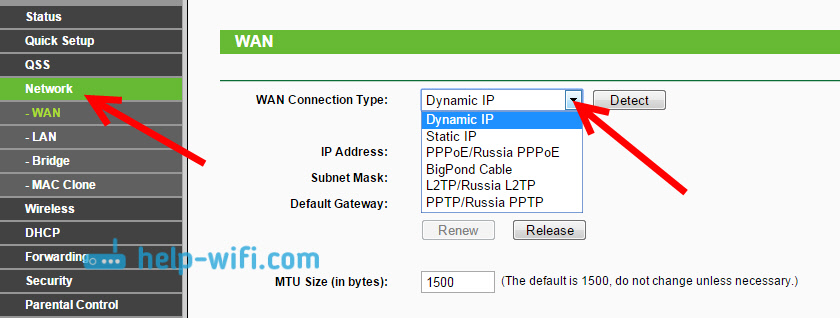
Если у вас как и у меня Динамический IP, то никаких параметров задавать не нужно. Выбираем, сохраняем, и роутер начинает раздавать интернет.
Настройка PPPoE, L2TP, и PPTP
Если у вас провайдер использует один из выше перечисленных способов подключения, то выбираем нужный, и задаем необходимые параметры, которые вам должен выдать провайдер: имя пользователя, пароль, IP-адрес. Это уже зависит от выбранного вами типа соединения и провайдера.
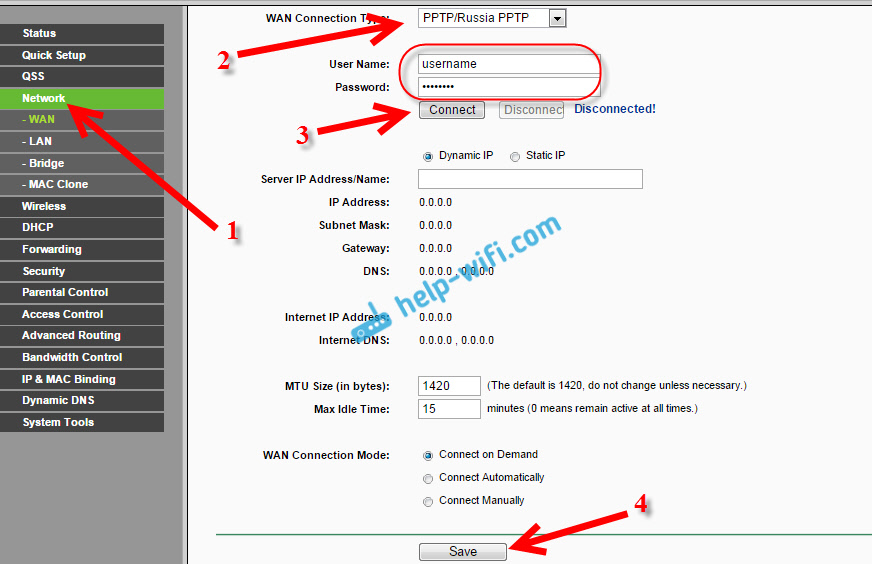
Главное, что нужно добиться от настроек на этой странице, так это что бы интернет через роутер заработал. Если интернет работает, то жмем на кнопку Save, и продолжаем. Если не получается настроить, то позвоните к своему интернет-провайдеру, и уточните у него все данные, которые необходимы для настройки маршрутизатора.
Если на вашем компьютере есть настроенное высокоскоростное подключение к интернету, то оно нам больше не нужно. Запускать его не нужно. У нас теперь роутер будет запускать такое соединение. Нужно его только правильно настроить.
Может быть еще такое, что провайдер делает привязку по MAC-адресу (нужно уточнять у провайдера), в таком случае клонировать MAC можно в настройках роутера, на вкладке Network — MAC Clone. Или, там можно сменить MAC адрес роутера.
Если все же никак не получается подружить роутер с провайдером, то возможно, вам еще пригодится статья: При настройке роутера пишет «Без доступа к интернету», или «Ограничено».
А если роутер уже подключился к провайдеру и раздает интернет, то можно продолжать настройку.
Настройка Wi-Fi сети и установка пароля на роутере Tp-link TL-WR841N
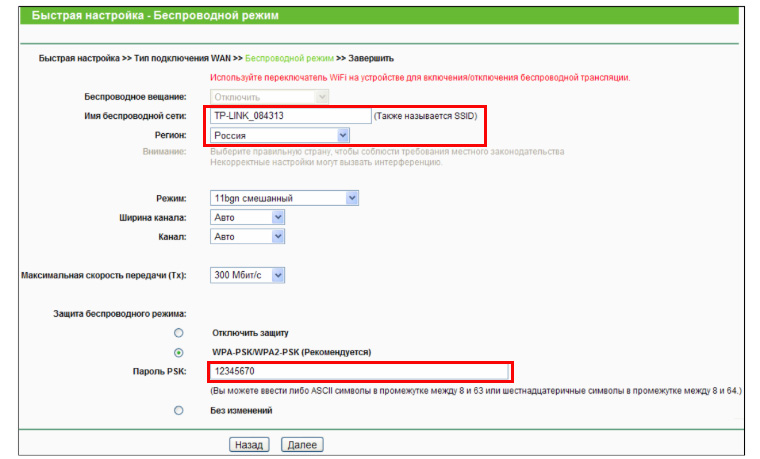
Для настройки Wi-Fi нужно открыть на странице настроек вкладку Wireless — Wireless Settings. На этой странице нам нужно в поле Wireless Network Name придумать и записать имя для вашей Wi-Fi сети, и в выпадающем меню Region выбрать страну где вы живете. Остальные настройки, оставьте как у меня на скриншоте ниже.

Не забудьте сохранить настройки, нажав на кнопку Save.
Что бы защитить нашу беспроводную сеть паролем, перейдите на вкладку Wireless — Wireless Security. Там нужно выделить тип безопасности WPA/WPA2 — Personal (Recommended).
В поле PSK Password придумайте и запишите пароль, который будет защищать вашу Wi-Fi сеть. Подробнее об установке пароля на роутере TL-WR841N можете почитать в этой статье.
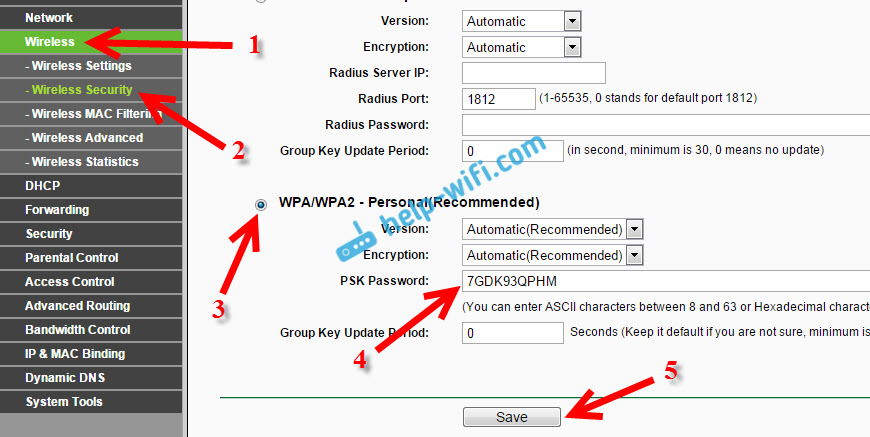
Сохраните настройки нажав кнопку Save.
Смена пароля admin. Защищаем настройки маршрутизатора
Я уже в отдельной статье писал о том, как поменять стандартный пароль admin в настройках роутера. Давайте, пока мы находимся в настройках Tp-link TL-WR841N сразу поменяем пароль, который используется для защиты страницы с настройками. Что бы все, кто будет подключатся к вашей сети, не смогли заходит в настройки роутера и менять их.
Откройте вкладку System Tools — Password. Укажите сначала старые имя пользователя и пароль (по умолчанию — admin). Затем, ниже укажите новое имя пользователя (можно оставить admin) и новый пароль. Советую где-то записать этот пароль, что бы не забыть. Сохраните настройки кнопкой Save.

Вот и все, настройка маршрутизатора Tp-link TL-WR841N завершена. Осталось только перезагрузить роутер. Это можно сделать отключением/включением питания, или из настроек. На вкладке System Tools — Reboot, нужно нажать на кнопку Reboot.
После настройки, и перезагрузки, появится Wi-Fi сеть, с именем, которое мы установили в процессе настройки. А для подключения к беспроводной сети, используйте пароль, который мы так же установили при настройке роутера.
Уже можно подключать к роутеру свои устройства. Если вы настраивали по кабелю, но хотите подключатся по Wi-Fi, то ноутбук можно отключить от роутера, и подключится по беспроводной сети.
Оставлю еще ссылку на статью с решением популярной проблемы, с которой я надеюсь вы не столкнулись – «Без доступа к интернету» в Windows 7, и «Подключение ограниченно» в Windows 10.
Вы можете оставлять свои отзывы и вопросы в комментариях!
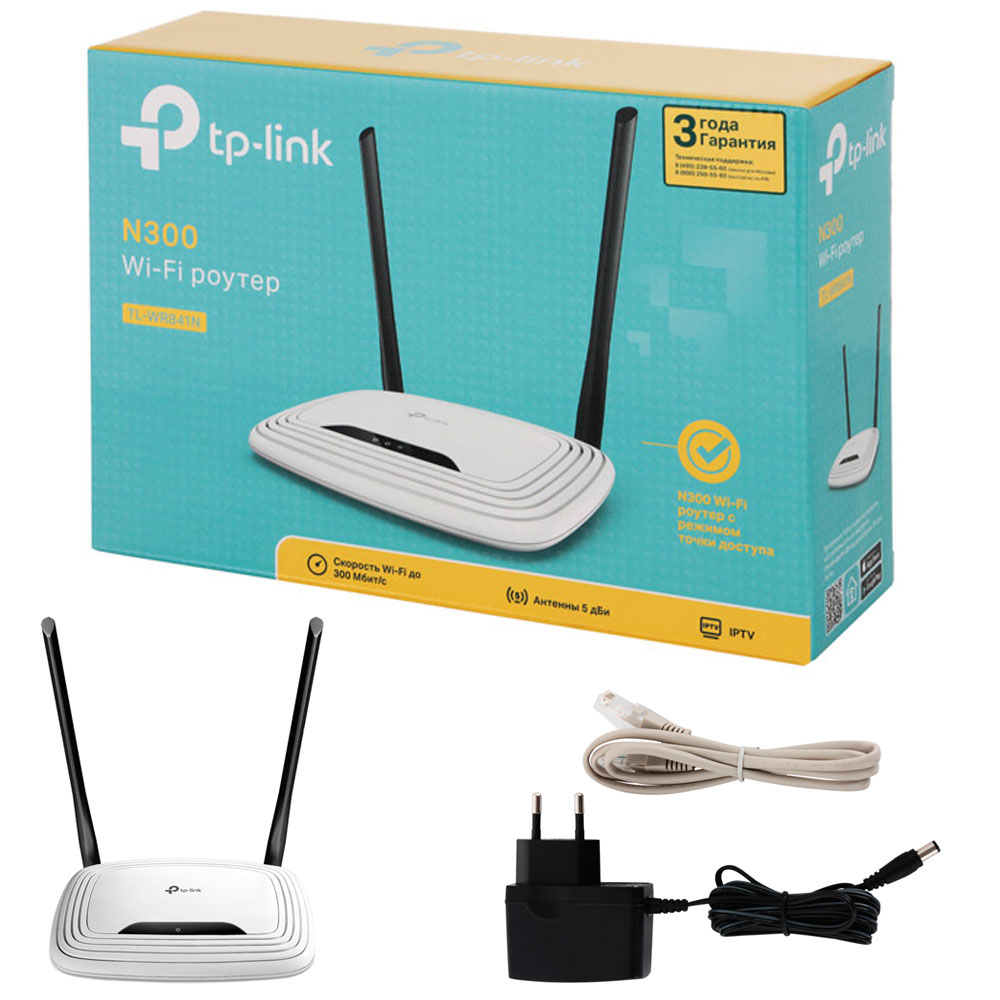
Устройства компании TP-Link уже успели завоевать популярность среди разнообразных устройств по всему миру. Представленная модель Wi-Fi роутера TP-Link TLWR841N соединяет в себе гарантию, надежность и скорость. Устройство спосбно обеспечивать передачу данных со скоростью до 300 Мбит/с., что в свою очередь дает возможность добиться постоянного сигнала в процессе воспроизведения потокового видео, а также онлайн — играх.
Основные характеристики устройства
Для начала перечислю характеристики Wi-Fi роутера TP-Link TL-WR841N в первоначальном виде от производителя:
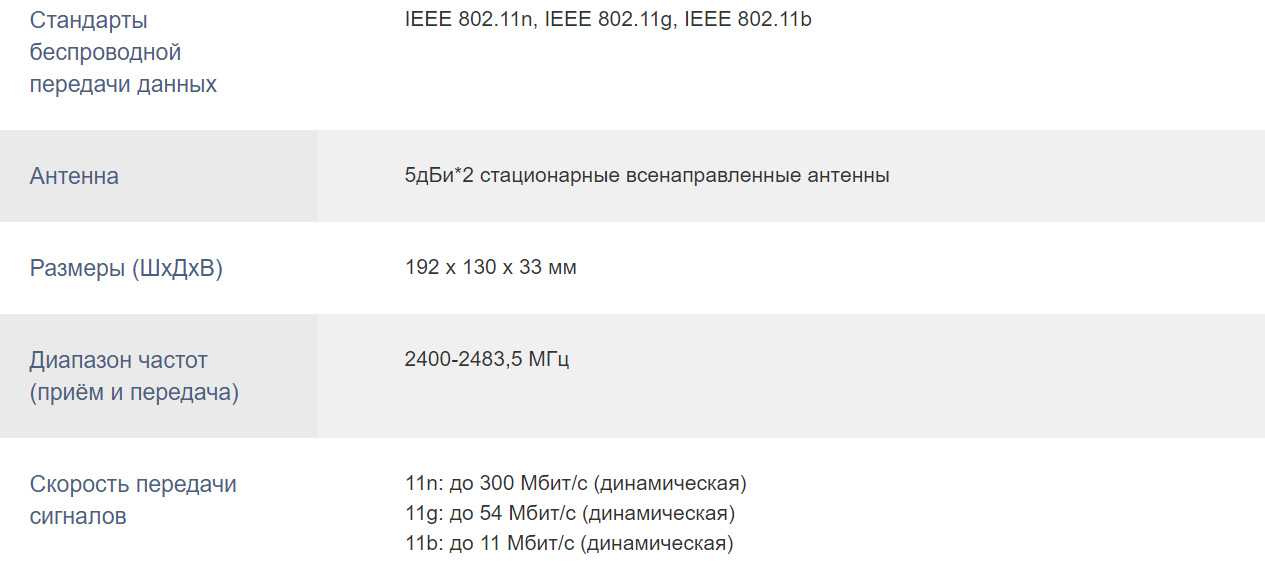
- Стандарты Wi-Fi : 4 IEEE 802. 11n/b/g
- Диапазон частот : 2. 4 GHz
- Скорость Wi-Fi: до 300 Mbps
- Режимы работы : Режим роутера, Режим Точки Доступа, Режим Расширения Диапазона
- Интерфейсы : WAN 1× 10/100 Mbps, 4× 10/100 Mbps LAN Ports
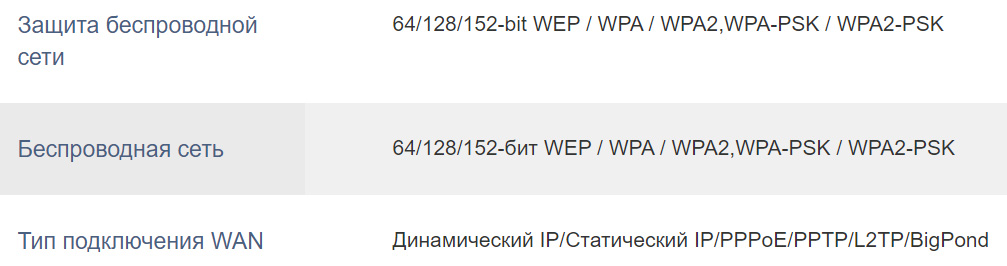
- Стандарты беспроводной сети : 64/128/152-бит WEP / WPA / WPA2, WPA-PSK / WPA2-PSK
- Кнопки : WPS/Wi-Fi; вкл./выкл.; кнопка сброса
- Мощность : 9 V, 0.6 A
Внешний вид устройства
Устройство имеет современный демократичный дизайн при негромоздких габаритах (192 х 134 х 33). Помимо прочего, роутер имеет возможность его установки на стену с помощью специальных выемок.
Корпус выполнен в белой цветовой палитре и обладает интересной конструкцией. Устройство имеет в наличии две антенны (5 дБи), что обеспечивает улучшенный прием и передачу беспроводного сигнала.

Вся индикация ввиде светодиодов располагается на передней панели устройства, что дает возможность всегда быть в курсе о состоянии роутера, питания, Wi-Fi, портов WAN и LAN. Установленные светодиоды не обладают высокой яркостью, что позволяет устанавливать роутер в спальных комнатах без какого-либо неудобства.
На обратной стороне роутера располагается наклейка с данными, предоставленными производителем: серийный номер, MAC-адрес, http – адрес, логин и пароль для доступа к настройкам, пароль беспроводной сети/PIN. Помимо этого, там же располагаются выемки для крепления на стену. Питается роутер от небольшого внешнего адаптера.

На задней панели устройства располагаются:
- Кнопка включения/выключения питания устройства
- Разъем для подключения адаптера питания
- 4 LAN порта
- 1 WAN порт
- Переключатель режима вкл./выкл. Wi-Fi
- Кнопка WPS/Сброс
Такой набор кнопок делает управление маршрутизатором более удобным.

Комплектация
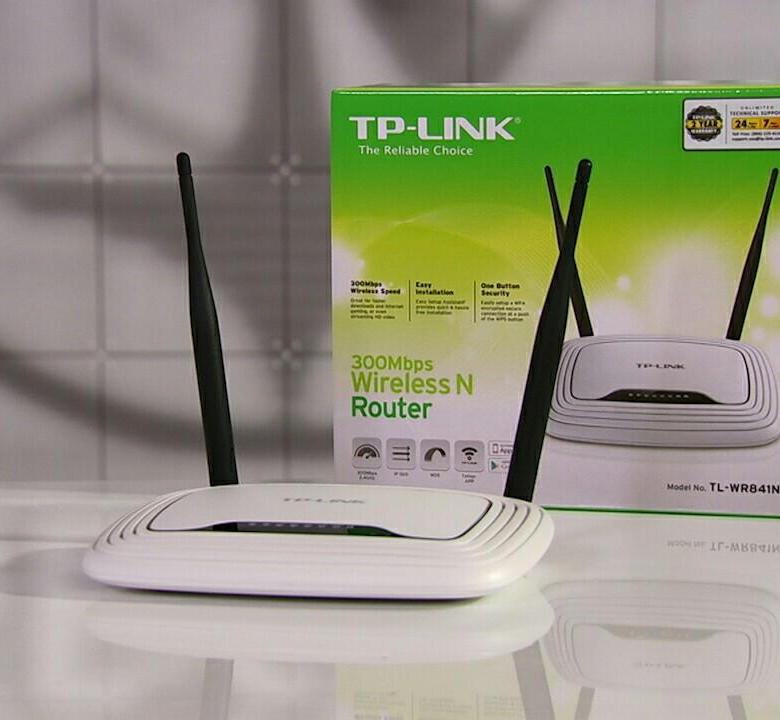
Маршрутизатор поставляется в небольшой коробке голубого цвета с изображением приобретаемого устройства, а также с описанием его характеристик.
На левой стороне упаковки расположены полные технические характеристики устройства, спецификация и список комплекта поставки, а справа — расположен QR — код с ссылкой для загрузки приложения Tether.


Комплект поставки включает в себя:
- Беспроводной маршрутизатор TP-Link TL — WR841N
- Кабель Ethernet RJ45
- Руководство по быстрой настройке
- Адаптер питания
- Гарантийный талон
Весь указанный комплект упакован в мягкие полиэтиленовые пакетики, что позволяет сохранить от потертостей. Внутри коробки все располагается на картонной подложке, где устойчиво фиксируется.

Тесты устройства
В связи с отсутствием в наличии специализированного оборудования, тестирование скорости проводилось в реальных условиях, без какого-либо «краш-теста».
Тестирование устройства производилось в условиях многоквартирного жилого дома. Маршрутизатор был подключен к интернет — провайдеру с заявленной скоростью 75 Мбит/сек. Вначале тестирование проводилось непосредственно в квартире на расстоянии около 10-11 метров от устройства на уровне письменного стола. В дальнейшем тест проводился уже на расстоянии около 20 метров от места сигнала на высоте ниже уровня сигнала (на лестничной площадке). Тестирование проводилось в вечернее время, когда присутствует нагрузка на линию. Далее, результаты теста:


По представленным данным мы прекрасно видим, что в указанных точках имеются относительно заметные различия по входящей и исходящей скорости передачи данных. И несмотря на указанные различия, скорость интернет-соединения остается достаточно высокой чтобы без особых проблем работать в интернете и просматривать мультимедиа контент. Это свидетельствует, что в поставленных условиях роутер без проблем справляется со своей задачей.
Далее тестирование скорости интернет-соединения проводилось с использованием соединительного кабеля RJ45:

Кроме того, необходимо сделать оговорку, что в период тестирования роутер раздавал сигнал Wi-Fi на всю квартиру, которым пользовались еще один ноутбук (помимо используемого для тестирования), который потреблял соединение для онлайн-игры, два смартфона и SmartTV. Ни у одного из указанных устройств в период тестирования не возникло проблем с интернет — соединением.
И, наконец, завершающим моментом тестирования была проверка мощности беспроводного сигнала на удаленность от точки нахождения.
Относительно данного теста можно сказать, что все тоже хорошо – сигнал подопытное устройство (а в данном случае использовался смартфон) находило на расстоянии около 70 – 80 метров от квартиры (все это с учетом расположения дома внутри квартала).
Заключение
Постоянство службы у TP-Link TL-WR841N удовлетворительная. Устройство работает стабильно; от перегрузок в виде скачиваний, просмотре онлайн — видео и прочего, не зависает и не тормозит, что можно оценить как весьма положительное качество.
По итогам тестирования и использования данного устройства, я могу сказать, что остался доволен роутером TP-Link TL-WR841N. Все необходимые функции в нём присутствуют, устройство располагает отличной скорость передачи данных, мощным беспроводным сигналом, и кроме того, его удобно настраивать.
Исходя их результатов теста можно сказать, что TP-Link TL-WR841N относительно неплохо справляется с поставленными задачами как по проводному каналу (LAN), так и по беспроводному (Wi-Fi). Представленный маршрутизатор будет достойным решением и для дома, и для небольшого офиса.
Плюсы
- Низкая стоимость
- Оригинальный дизайн
- Устойчивый сигнал в зоне покрытия устройством
- Грамотное распределение использования интернет — соединения между клиентами
- Наличие полезных переключателей на корпусе;
- Большой радиус действия Wi-Fi;
Минусы
- Достаточно скромная комплектация
(данный пункт на 100% нельзя отнести к минусам т.к. внутреннее наполнение коробки не является условием работоспособности роутера).
В этой статье мы разберём базовые характеристики роутера TP-Link TL-WR841N и его собрата TL-WR841ND. Также рассмотрим отзывы о маршрутизаторе, что поможет определиться с его покупкой или лучше понимать принцип работы для тех, кто уже приобрел эту модель. Мы подскажем, как настроить дома сеть и подключить к ней все Wi-Fi-устройства: телефоны, ноутбуки и ТВ-приставки.
Характеристики Wi—Fi
Модель TL-WR841N (ND) работает только на частоте 2,4 ГГц, которая на сегодняшний день достаточно загружена из-за изобилия умных устройств в каждой квартире. Это означает, что в местах с высокой плотностью подключенных устройств в вашей сети будут наблюдаться помехи и снижение скорости. Маршрутизатор способен работать только по стандартам 802.11 b/g/n, что соответствует Wi-Fi 4, в то время как последним стандартом является Wi-Fi 6 (подробнее о стандартах Wi-Fi). Однако это не означает плохой работы. Напротив, на небольших площадях и при небольшом числе подключенных устройств TL-WR841N демонстрирует стабильную работу со скоростью 100 Мбит/сек по проводному соединению. Максимальная динамическая скорость этой модели доходит до 300 Мбит/с.
Мощность передатчика составляет 20 dBm, а коэффициент усиления антенны 5 dBi. Этих характеристик вполне достаточно для передачи данных в пределах квартиры. Антенны в этом роутере всенаправленные, что обеспечивает меньшую площадь покрытия, но зато они действуют во всех направлениях. При работе по Wi-Fi используются определенные стандарты защиты сети. В модели TL-WR841N это такие стандарты: WEP, WPA, WPA2. Если первый из них считается устаревшим, то второй и третий относится к числу наиболее безопасных и популярных методов защиты.
Внешний вид и строение
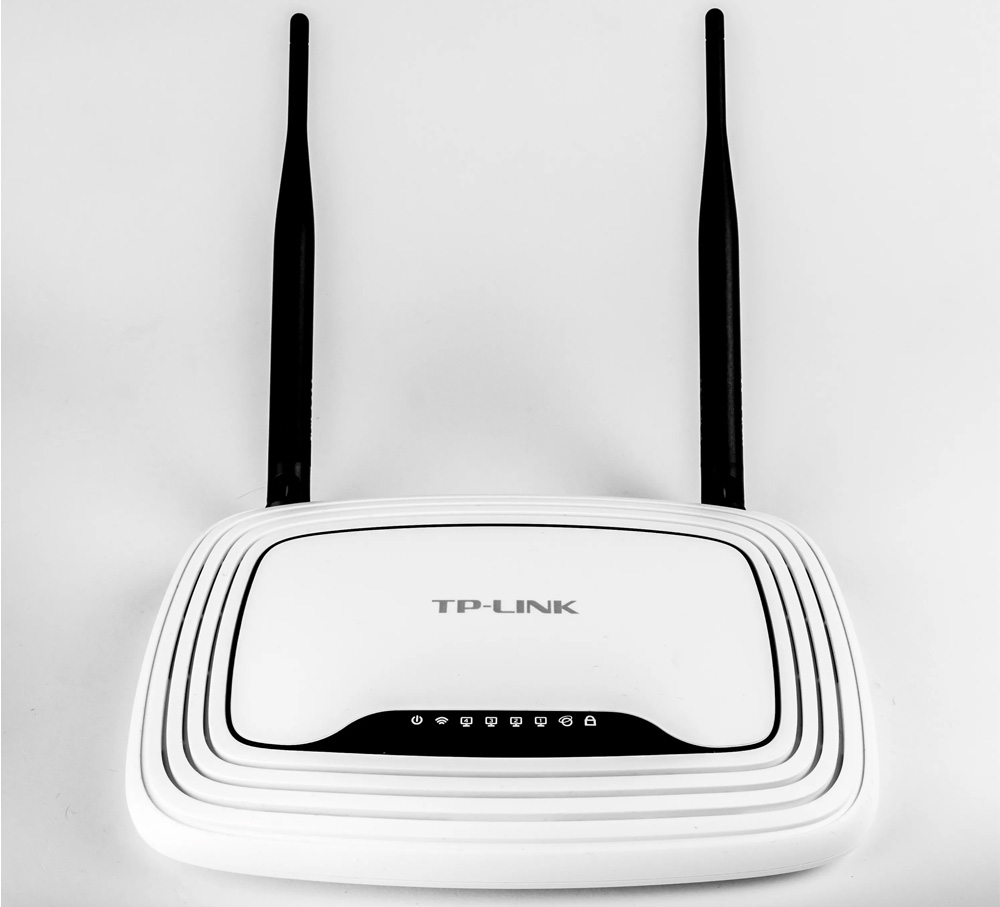
Роутеры TL-WR841N и TL-WR841ND имеют приятный и хорошо продуманный дизайн. Корпус выполнен из матового пластика в бело-черной гамме и имеет округлую форму. На верхней панели расположены индикаторы питания, портов и активированных функций, которые хорошо видны в разное время суток. На нижней панели есть прорезиненные ножки для устойчивого расположения роутера на любой поверхности и проушины для крепления на стене. Также снизу есть стандартная наклейка с характеристиками и данными для подключения устройства к сети.
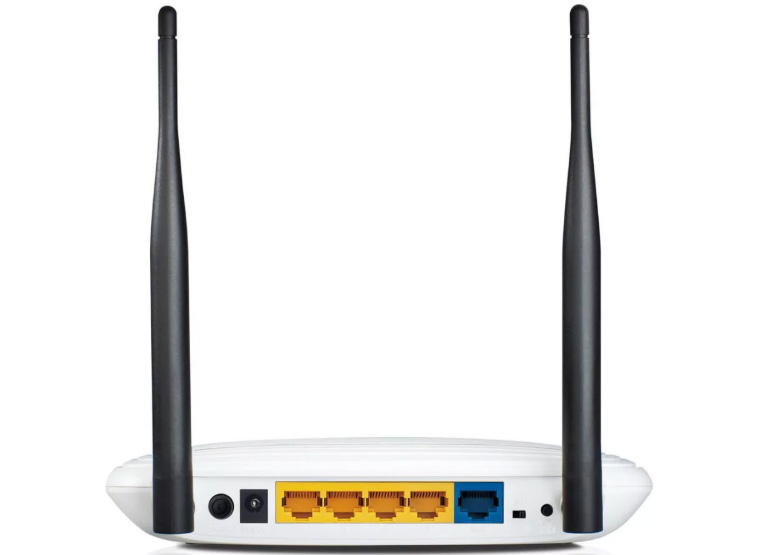
Сзади роутера располагается один порт WAN и четыре порта LAN, кнопка питания, гнездо для сетевого адаптера, кнопка сброса и включения WPS, а также переключатель для Wi-Fi. Здесь же крепятся две антенны, которые в модели TL-WR841N несъемные, а в модели TL-WR841ND съемные. Обращаем внимание, что у обеих моделей есть несколько аппаратных версий, которые отличаются внешним видом, числом кнопок, индикаторов и функционалом.
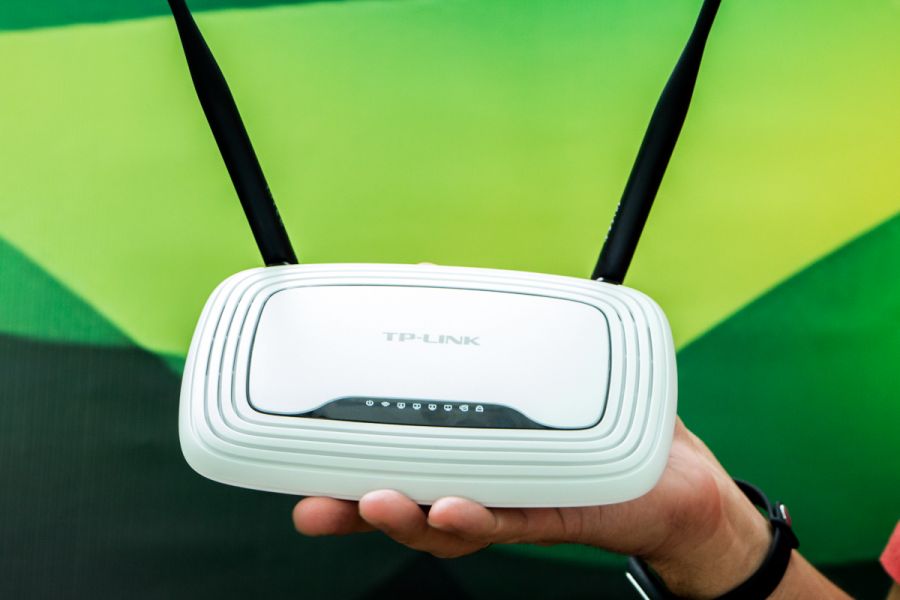
USB-порт в этой модели отсутствует, что не позволит подключать к нему USB-флешку, внешний диск для создания хранилища, подключать по сети принтер или USB-модем. Весит роутер всего 290 г, а его габариты составляют 200 мм (ширина) х 140 мм (глубина) х 28 мм (высота), поэтому устройство не будет занимать много места как при размещении дома, так и при транспортировке.
Управление роутером
Управление роутером ведется через админ-панель с разнообразными настройками. Здесь есть возможность установить защиту от различных атак, разрешить доступ к настройкам роутера только с определенных компьютеров, равно как и подключения к сети, задать родительский контроль, настроить удаленное управление и многое другое. Это позволяет гибко настраивать роутер с учетом вашего окружения. Например, открывать доступ в интернет детям только в определенные часы или ввести список сайтов, которые им разрешено посещать.
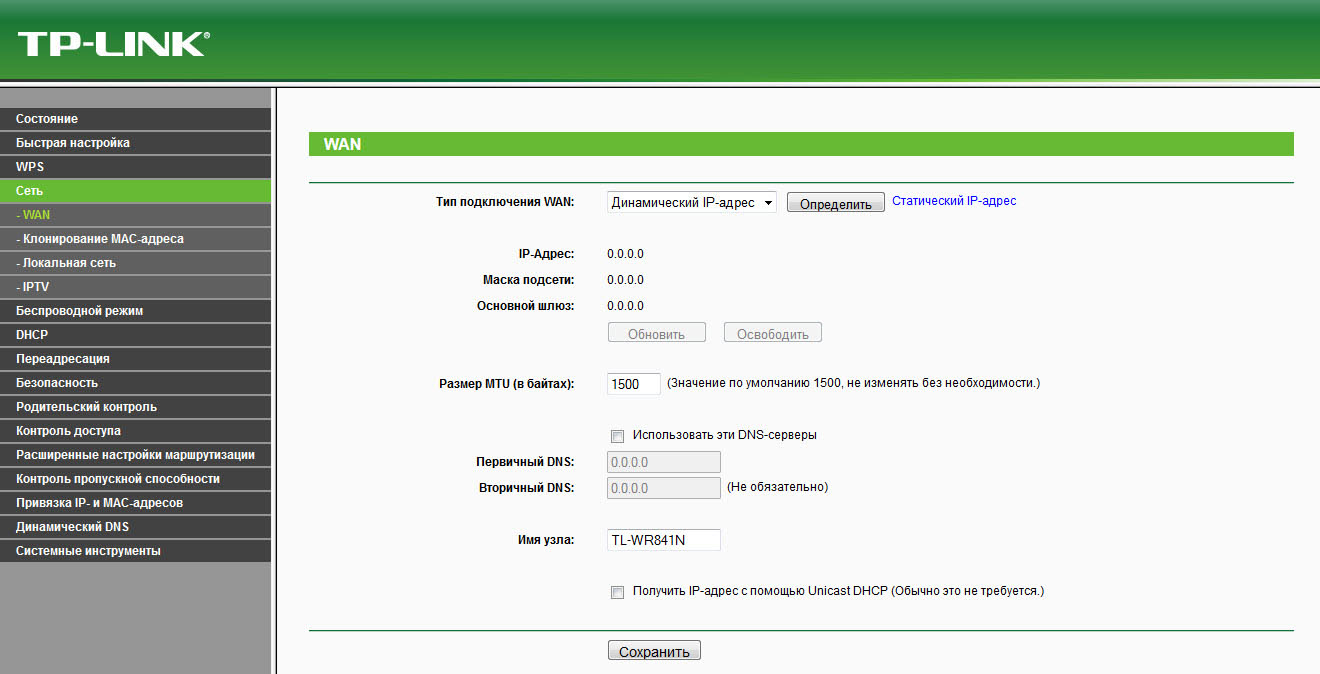
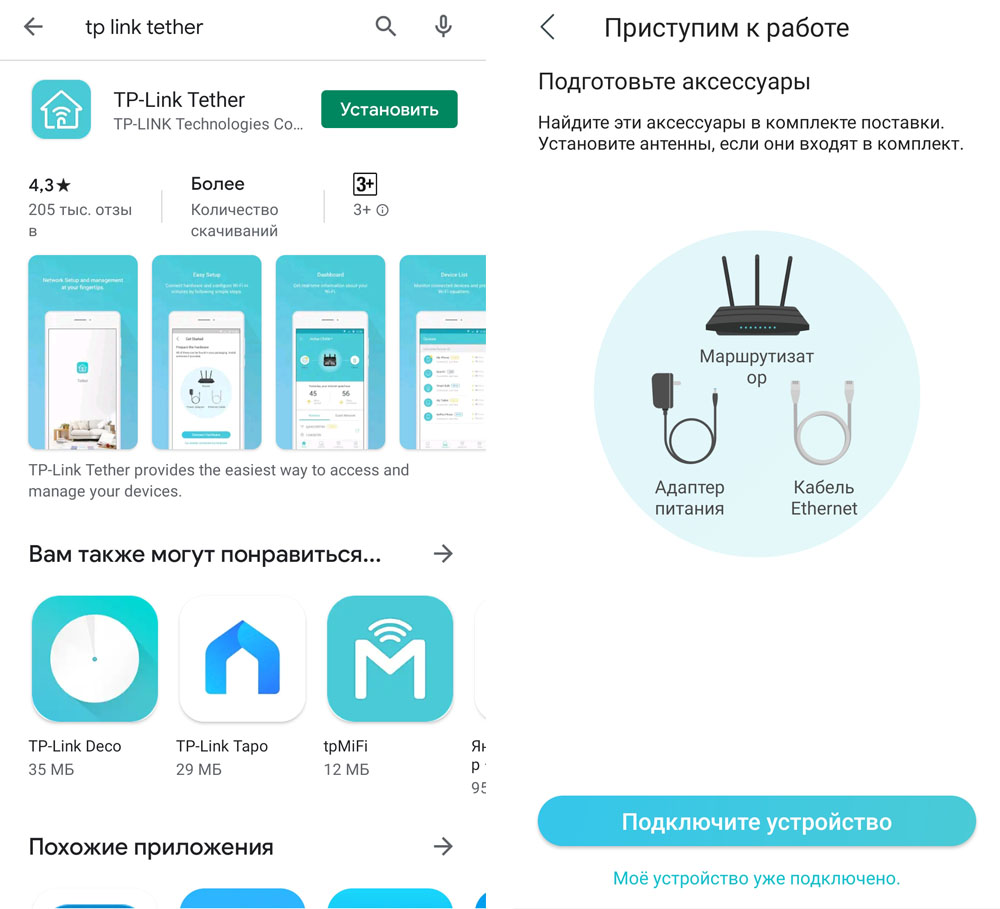
Если у вас роутер TP-Link TL-WR841N или TL-WR841ND девятой аппаратной версии и выше (на наклейке роутера должно быть написано V9), вы можете управлять им при помощи мобильного приложения TP-Link Tether. При этом у вас должна быть установлена самая новая версия прошивки роутера.
Отзывы о роутере TL-WR841N (ND)
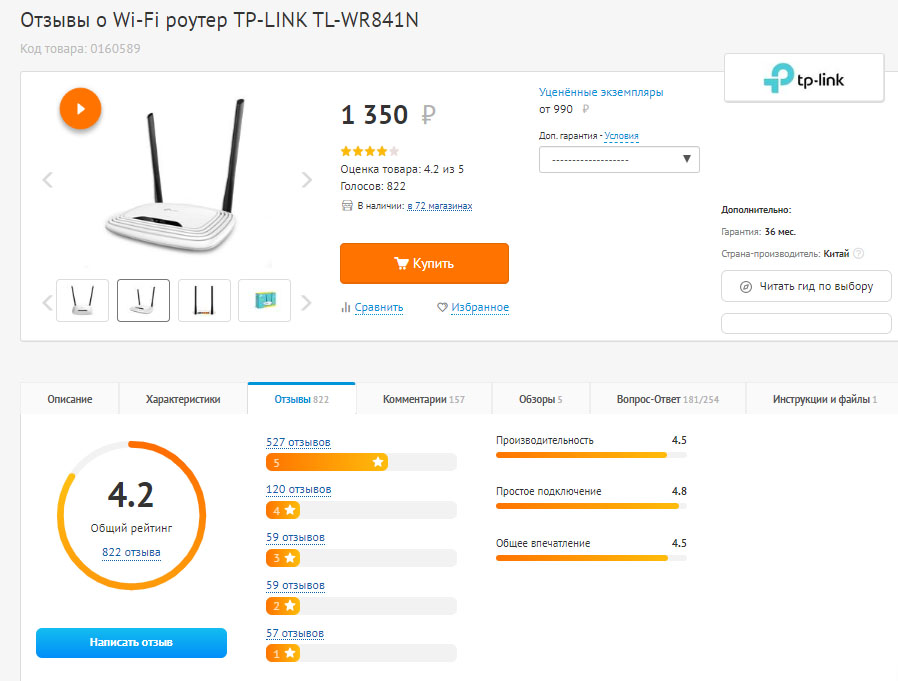
Роутер TL-WR841N существует на рынке относительно давно и пользуется большой популярностью в связи с низкой ценой и неплохим качеством за эту цену. Неудивительно поэтому, что производитель выпустил уже 14 версий этой модели. Модель TL-WR841ND менее популярна, но тоже пережила несколько версий. В крупных сетях устройство имеет высокие рейтинги и продолжает активно продаваться на полках или через интернет. Так, в крупнейших магазинах техники маршрутизатор получил такие рейтинги: 4,2 в сети DNS, 4,34 в «Ситилинк», 4,5 в «Связном» и 4,5 звезды товару поставили покупатели «М.Видео». Сразу заметим, разные аппаратные версии TL-WR841N немного отличаются ценой, характеристиками и собирают разное количество отзывов. Поэтому при покупке обращайте на это внимание.
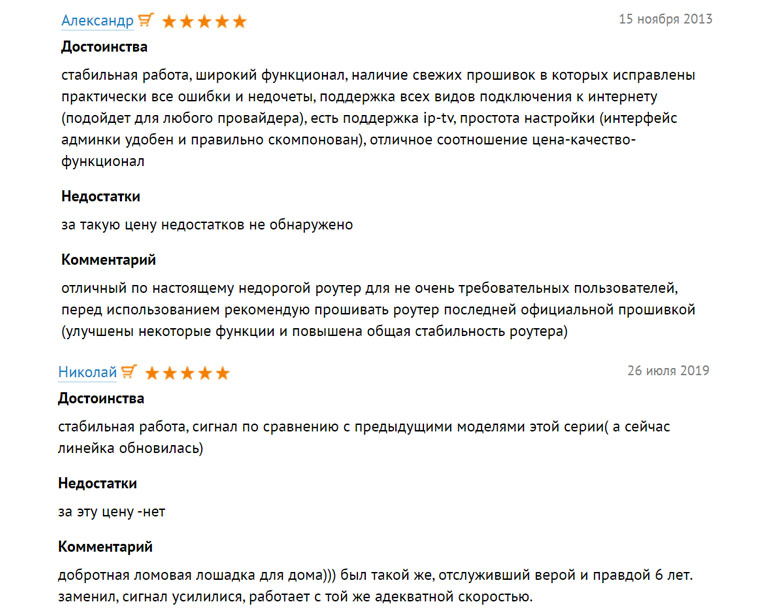
Пользователи отмечают, что TL-WR841N стабильно работает на протяжении нескольких лет, не вылетает, не требует постоянной перезагрузки и подходит для подключения широкого ряда устройств от компьютеров до ТВ-приставок. При этом он обеспечивает хорошее покрытие и скорость в 1-2-комнатных квартирах. Из плюсов также выделили простоту настройки и обширный функционал. Покупателей особенно порадовало, что роутер с такими характеристиками и возможностью многочисленных настроек имеет весьма демократичную цену. Его средняя цена в магазинах колеблется от одной до полутора тысяч рублей. При этом на девайс дается несколько лет гарантии.
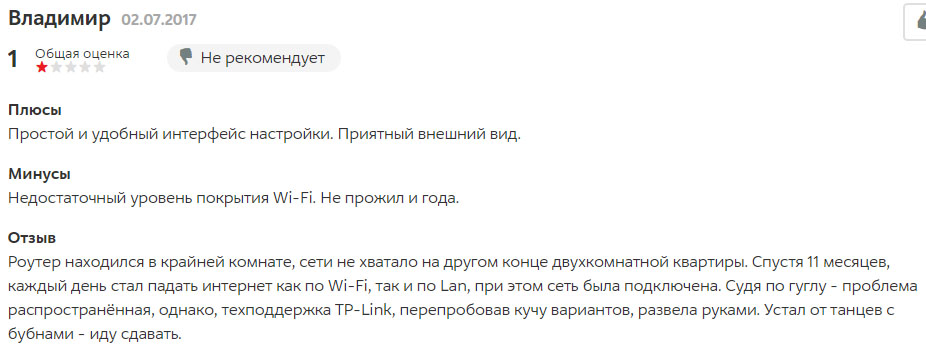
Из минусов устройства отмечают небольшую площадь покрытия, так как в трехкомнатных квартирах мощности сигнала на всю территорию уже не хватает. Многие из недовольных роутером отметили, что им попались бракованные изделия, причем у одних они изначально работали с нареканиями, у других прекратили работу через 1-2 года. Также есть жалобы на то, что со временем роутер постоянно приходится перезагружать, но многие решили эту проблему обновлением прошивки. Из недостатков TL-WR841N назвали и отсутствие USB-порта, что не позволяет организовать сетевой принтер, сетевое хранилище и 3G/4G-модемы.
Настройка сети Wi-Fi через TL-WR841N (ND)
Соединение устройств
Чтобы настроить в доме Wi-Fi при помощи роутера TL-WR841N или TL-WR841ND, вам понадобится зайти с компьютера в админ-панель и сделать несложные настройки. Если ранее вы уже настраивали роутеры, подсоедините кабель провайдера в порт WAN, соедините компьютер с роутером по кабелю через любой порт LAN и можете приступать к настройкам в админ-панели. Если это ваша первая настройка, познакомьтесь в статье «Инструкция по настройке и подключению роутеров TL-WR841N» с устройством роутера и способами подключения.
Вход в панель настроек, пароль для роутера TL-WR841N (ND)
Чтобы попасть в админ-панель роутера, наберите в адресной строке любого браузера (Google Chrome, Mozilla Firefox и пр.) следующий адрес: http://tplinklogin.net. На странице появится окно, в котором нужно ввести имя пользователя и пароль. Введите в качестве имени слово admin, в качестве пароля тоже admin. Позже вы сможете поменять их на те, которые захотите.
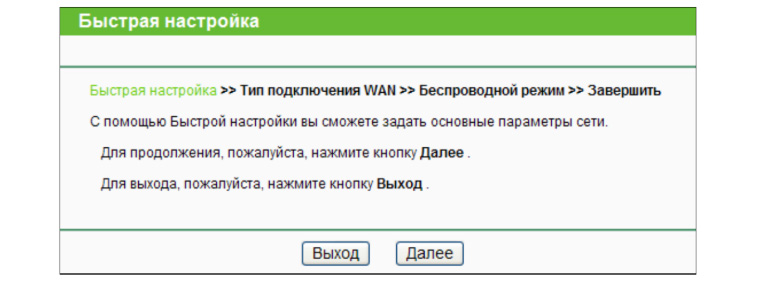
Найдите в меню слева строку «Быстрая настройка», кликните по ней и ответьте на все вопросы этого сервиса. При необходимости найдите нужную информацию в договоре с провайдером или уточните параметры подключения по телефону. После подключения в вашем браузере будут грузиться любые страницы. Если какое-то из полей вызвало у вас затруднения, обратитесь к названной выше статье и прочитайте соответствующий раздел по подключению.
Обратите внимание, что по умолчанию ваша сеть идет с заводским паролем. Мы рекомендуем вам придумать собственный пароль и записать его. Пароль и название сети задаются на одном из шагов быстрой настройки, но его можно сменить и самому в разделе Беспроводной режим / Защита беспроводного режима. Вводится он в строке «Пароль PSK». Имя сети можно поменять в разделе Беспроводной режим / Настройки беспроводного режима. При смене данных сервис предложит перезагрузить роутер.
Подключение устройств к сети Wi—Fi
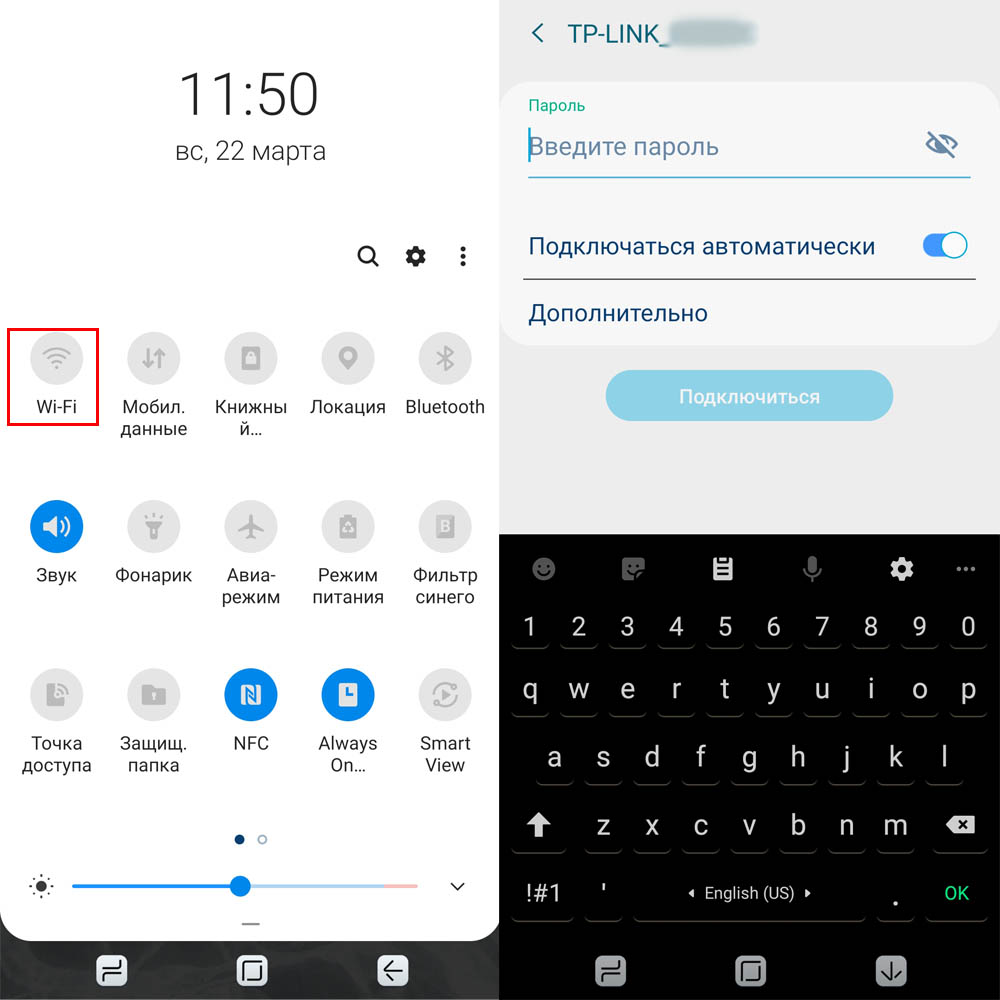
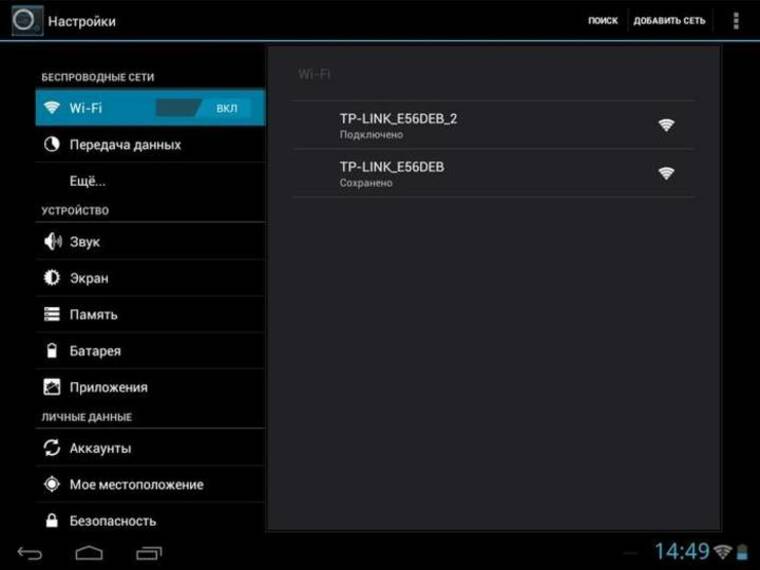
Теперь остается подключить к сети все устройства, на которых вам нужен Wi-Fi. Подключаются они примерно одинаково, но есть некоторые нюансы. Для подключения телефонов перейдите в раздел «Настройки», выберите «Подключения» и кликните с удержанием по строке Wi-Fi или сдвиньте шторку уведомлений и долго нажмите по значку Wi-Fi (на вашей модели телефона может быть другой вариант настройки). Поставьте переключатель в положение «Включено» и дождитесь построения списка сетей (при необходимости сделайте свайп по экрану вниз для обновления списка). Кликните по названию созданной вами сети (если забыли, посмотрите ее на компьютере или в админ-панели в разделе Беспроводной режим / Настройки), введите пароль и установите переключатель в позицию «Подключаться автоматически». После правильного ввода пароля, у вас появится интернет на телефоне.
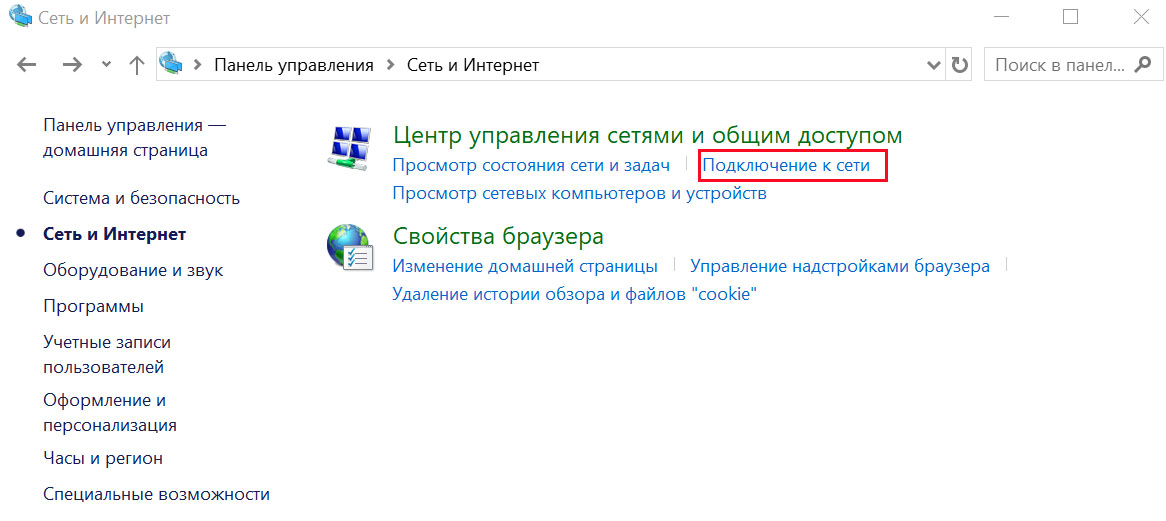
Для подключения ноутбука или планшета при необходимости включите на нем Wi-Fi-модуль (обычно сочетание клавиш Fn и одной из функциональных клавиш, например F7). В Windows 10 кликните по панели уведомлений и значку «Wi-Fi» («Сеть») или зайдите в панель управления, выберите разделы Cеть и Интернет / Центр управления сетями и общим доступом / Подключение к сети. Когда построится список сетей, кликните по названию ранее созданной вами сети, введите пароль и «Подключаться автоматически». После подключения на ноутбуке должен появиться интернет. Если вы не знаете, как вызвать панель управления, кликните внизу слева (на панели задач) значок с изображением лупы и наберите внизу в строке поиска «панель управления».
Подключение ТВ-приставок обычно производится через их меню по Wi-Fi или по кабелю. В первом случае вам нужно в настройках приставки найти раздел «Беспроводные сети», «Wi-Fi» или что-то похожее и включить в них Wi-Fi. После этого построится список доступных сетей, в котором нужно найти свою сеть и ввести запрашиваемые данные. При подключении по кабелю нужно вставить один его конец в сетевой порт ТВ-приставки, а другой в LAN-порт роутера. Иногда в настройках также требуется выбрать пункт Ethernet, «Соединение по кабелю», «Проводное соединение», Network или что-то подобное.
Подведем итог сказанному. Роутеры TL-WR841N и TL-WR841ND подходят для небольших помещений (для улицы они не предназначены) и могут быть размещены как на стене, так и на любой ровной поверхности. На малых площадях маршрутизаторы обеспечивают стабильную работу и изо дня в день работают без нареканий и необходимости перезагрузки. При низкой цене функционал устройств широкий, что позволяет использовать их для разных задач и гибко настраивать под разные условия использования. С их помощью можно быстро обеспечить интернетом по кабелю или Fi-Wi все домашние или офисные устройства: телефоны, планшеты, ноутбуки, ТВ-приставки и другую технику.
На чтение 7 мин Просмотров 11к. Опубликовано Обновлено
Плюсы
Беспроводной роутер TP-Link TL-WR841N N300 — одно из самых доступных устройств на рынке. Стабильно раздает интернет по кабелю и по Wi-Fi на частоте 2,4 ГГц.
Минусы
Небольшая зона покрытия Wi-Fi, нет 5 ГГц частоты.
Итог
Учитывая его небольшую стоимость, отлично подойдет для небольшой квартиры, к которому можно подключить несколько устройств по Wi-Fi, со скоростью не более 35 Мбит/с по беспроводному соединению.
Отличается низкой стоимостью, если брать рынок маршрутизаторов в целом. На момент написания статьи стоит 1090—1380 руб., в зависимости от магазина. Но не всегда дешевизна является основным критерием выбора. Важно понимать, где и для чего вы собираетесь его использовать.
У TL-WR841N антенны несъемные, у TL-WR841ND — съемные. Это все их отличия, в остальном модели идентичны. Практически нигде не продается, цена около 1750 руб.
Если у вас небольшая однокомнатная квартира или студия, одновременно к роутеру подключено пара устройств и вы не нагружаете его загрузками — его вполне хватит. Настраивается достаточно просто — через браузер либо приложение Tether.
Но учитывайте то, что этому устройству больше 10 лет и конкурировать с новыми роутерами он не может. Однако, с тестом производительности он справился на твердую четверку. Сам тест ниже.
Содержание
- Комплектация
- Внешний вид
- Характеристики
- Тест производительности
- Отзывы, опыт эксплуатации
- Видео
- Стоит ли покупать
Комплектация
В стандартный комплект входит:
- роутер;
- руководство по быстрой настройке, документация;
- адаптер и блоки питания;
- патч-корд для соединения роутера с компьютером.
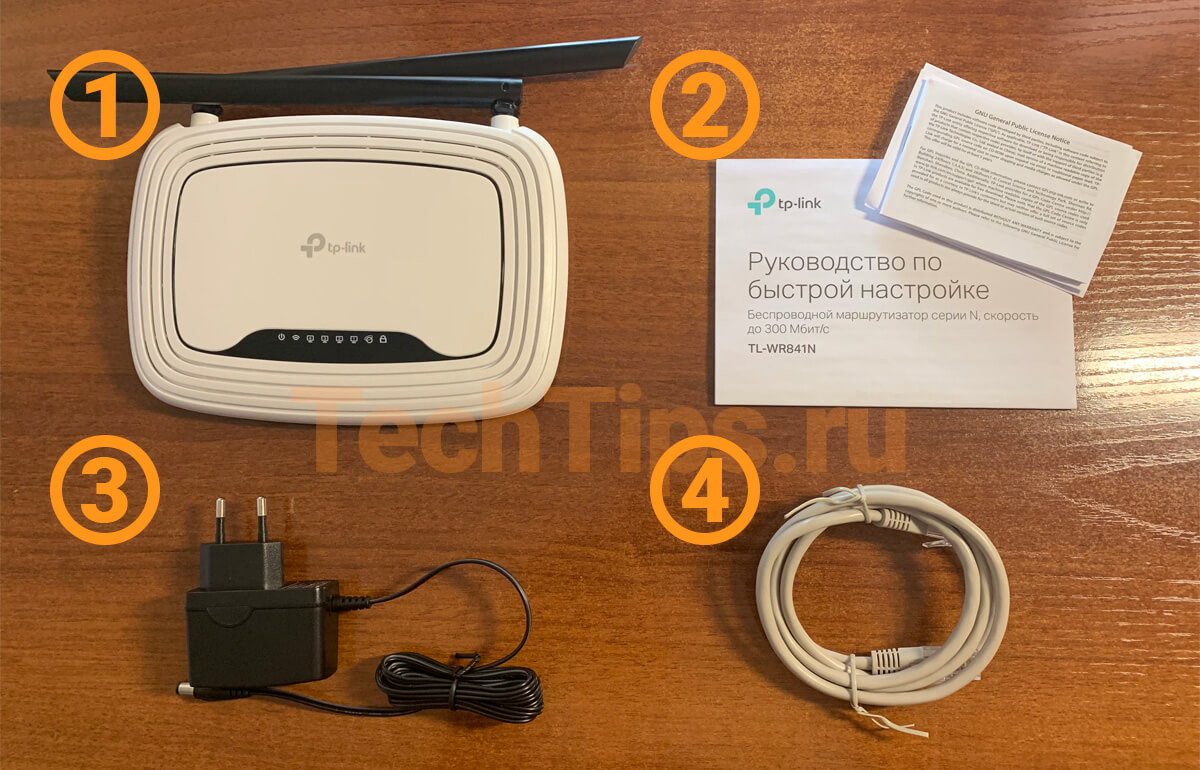
Внешний вид
Простой дизайн — корпус из белого пластика округлой формы с черными антеннами. Сверху черная глянцевая поверхность, на которой расположены индикаторы. Сзади порты, кнопка питания, WPS/сброса. На нижней панели вентилируемые прорези, наклейка с информацией о модели. Также в корпусе 2 отверстия для крепления к стене.
У TL-WR841N несколько аппаратных версий. Поэтому наличие, расположение некоторых индикаторов, портов отличается.
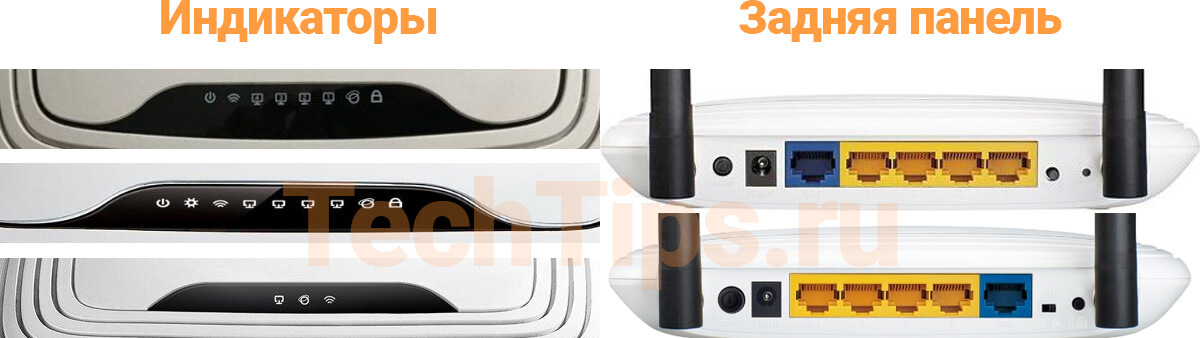
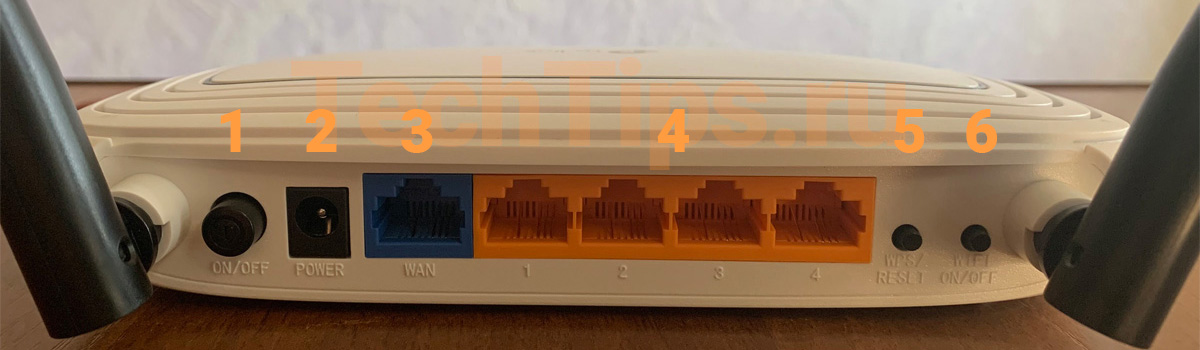
На большинстве маршрутизаторов кнопки включения, WPS, сброса и порты расположены на задней панели. Данная модель не стала исключением.
- Кнопка ON/OFF — включает, выключает питание на оборудовании.
- Разъем для адаптера питания.
- WAN порт для интернет кабеля провайдера.
- Четыре LAN порта для сетевого подключения компьютера, ноутбука, любого другого устройства.
- WPS/RESET. Кнопка для включения WPS — нажать и отпустить. Для сброса до заводских настроек — удерживать в течении 10 секунд.
- WIFI ON/OFF — включает, выключает Wi-Fi на роутере.
Характеристики
| Бренд | TP-Link |
| Модель | TL-WR841N |
| Скорость передачи Wi-Fi | до 300 Мбит/с |
| Частота | 2,4 ГГц |
| Стандарт IEEE 802.11 | b/g/n |
| Антенны | 2 на 5 dBi (несъемные) |
| Защита беспроводной сети | WEP/WPA/WPA2, WPA-PSK/WPA2-PSK |
|
Ethernet порты |
1 порт WAN 100 Мбит/с |
| 4 порта LAN 100 Мбит/с | |
| USB порты | нет |
| Тип подключения WAN | Динамический IP, Статический IP, PPPoE, PPTP, L2TP |
| Размеры | 173 x 118 x 33 мм |
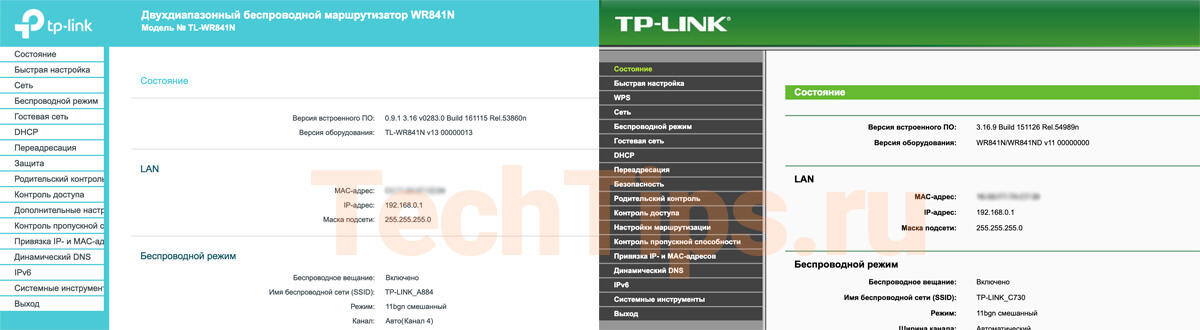
У модели на текущий момент 14 аппаратных версий, устройство выпускается давно. У меня 13 — интерфейс бирюзовый, раньше использовался зеленого цвета.
Для беспроводных клиентов поддерживает однополюсный стандарт Wi-Fi IEEE 802.11n. Это означает, что он работает только на частоте 2,4 ГГц. Если рассматривать новые роутеры, то там есть возможность подключиться к 5 ГГц сети.
Диапазон 2,4 ГГц, в текущих реалиях, практически всегда перегружен из-за большого количества Wi-Fi устройств, работающих на нем. Плюс некоторые телефоны и часть других домашних электронных устройств используют данный диапазон. Из-за помех скорость работы Wi-Fi будет снижаться, и точно не приблизится к заявленным 300 Мбит/сек.
На текущий момент у большинства новых роутеров все порты гигабитные. Но в этом устройстве используется стандарт Fast Ethernet и больше 100 Мбит/сек по кабелю он не выдаст. Вне зависимости от вашего тарифного плана.
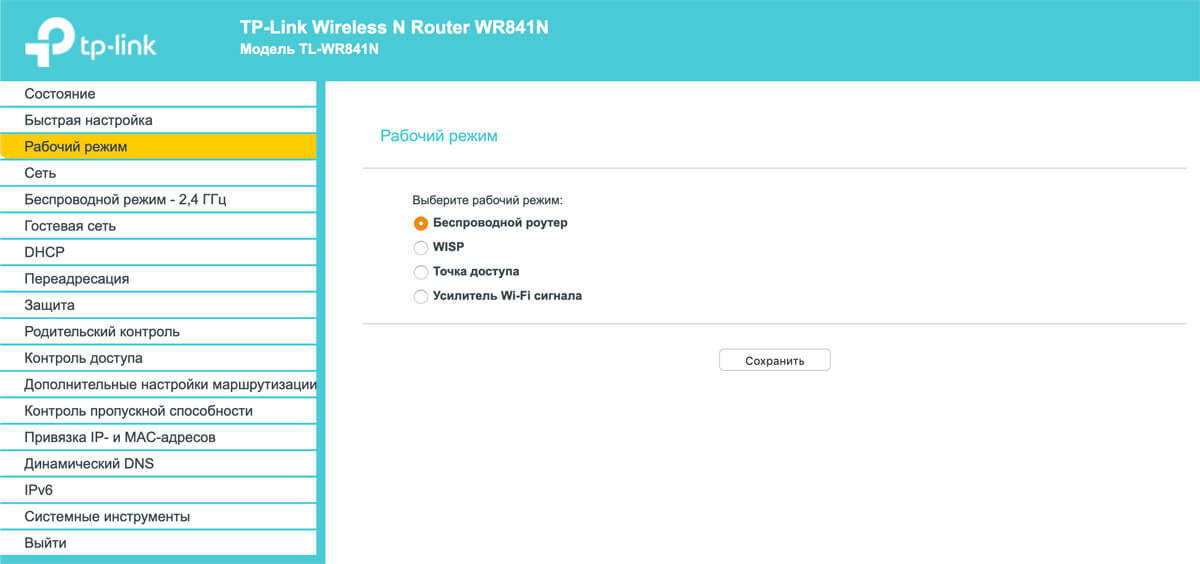
В последних аппаратных версиях, например V13 и V14, можно менять режим роутера:
- беспроводной роутер — выбран изначально: запускает интернет, раздает по кабелю и Wi-Fi;
- WISP (аналог WDS) — получает сигнал по Wi-Fi от другого роутера и раздает интернет дальше по кабелю и по беспроводному соединению;
- точка доступа — подключается кабелем к другому маршрутизатору и дальше раздает интернет.
- усилитель Wi-Fi сигнала — усиливает беспроводной сигнал от другого устройства.
Нет USB-порта, поэтому не получится подключить 3G/4G модем, флешку или принтер.
Также поддерживает базовые возможности:
- проброс портов, DMZ;
- WPS, гостевая сеть;
- родительский контроль, блокировка устройства по MAC-адресу.
Интерфейс стандартный, у всех моделей TP-Link подобный, поэтому проблем с настройками возникнуть не должно. Есть возможность управлять устройством с помощью приложения Tether.
Тест производительности
Учитывайте то, что я проверял маршрутизатор дома. Вокруг достаточно много других беспроводных сетей, работающих на той же частоте, что вызывает помехи. Результат напрямую зависит от того, где вы находитесь.
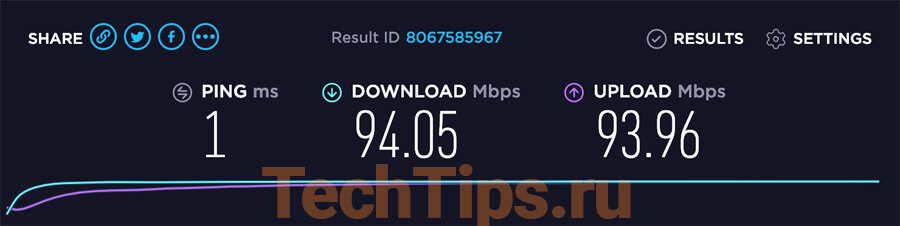
Роутер со своей задачей справился в пределах нормы. По кабелю 94 Мбит/сек. По Wi-Fi на расстоянии 5 метров — 35 Мбит/сек. На расстоянии 15 метров и одной кирпичной стены — 28 Мбит/сек.

Вероятно, в типичном доме соединение будет теряться, работать со сбоями на расстоянии более 30—50 метров. Это средний радиус действия, примерная дальность Wi-Fi сигнала на подобных устройствах. Диапазон Wi-Fi не самая сильная сторона этой модели. Но он варьируется от количества стен, крупных объектов между роутером и подключенным устройством. Если сравнивать с моделями, работающими на стандарте 802.11ac, то конечно он уступает. Но подобные роутеры стоят дороже, что также нужно учитывать.
При проверке стабильности показал хороший результат. Сейчас использую именно этот роутер на протяжении 2 месяцев. Нагружал большим объемом данных — ни разу не отключился. Перезагружать не приходилось.
Отзывы, опыт эксплуатации
Самая популярная модель TP-Link на текущий момент, если брать суммарно отзывы в Яндекс Маркете, e-katalog, Технопоинте, М.Видео. Получилось более 1000 отзывов.
Данной модели больше 10 лет, поэтому много отзывов и накоплен большой опыт эксплуатации. Проанализировал комментарии, сделал следующие выводы:
Плюсы
Большинство довольны устройством. Стабильная работа, быстрая настройка и самое главное — низкая стоимость. Частых сбоев не наблюдается.
Минусы
У некоторых пользователей, около 12—17% при большой нагрузке, одновременной работе нескольких устройств, может отключиться Wi-Fi, зависать, требуется перезагрузка. Слабый сигнал или полное его отсутствие в соседних комнатах. Также уходит на заводские настройки, приходится перенастраивать.
Видео
Видео с канала «ROZETKA». Описали дизайн, индикацию, разъемы и кнопки. Также технические характеристики. Сделали тест производительности по кабелю и по Wi-Fi. Показали быструю настройку и кратко описали возможности маршрутизатора с помощью веб-интерфейса.
Стоит ли покупать
Все зависит от ваших потребностей. Это вполне добротный роутер за свои деньги, не зря эта модель у TP-Link самая популярная на текущий момент.
Отлично подойдет для однокомнатной квартиры, студии. Если особо не нагружать одновременными загрузками на разных устройствах, то проработает несколько лет в подобном режиме. У части пользователей стоит более 5 лет, перезагружают несколько раз в год и этого хватает.
Но если у вас большая квартира с массивными стенами, много соседей, которые работают также на 2,4 ГГц, то вероятно Wi-Fi будет сбиваться, придется чаще перезагружать оборудование. Возможно не будет ловить в дальних комнатах.
Когда нибудь пользовались TP-Link? Что думаете об этом производителе и конкретно об этой модели?