30-04-2013
Смартфоны, планшеты и прочие портативные гаджеты продолжают завоевывать сердца миллионов потребителей. Однако это победное шествие было бы немыслимо без растущей как на дрожжах сети беспроводного интернета. Целая армия устройств различного калибра трудится на распространение заветного Wi-Fi в массы. Сегодня мы познакомимся с одним из таких «бойцов», беспроводным домашним роутером TRENDnet TEW-652BRP.Это уже не первый продукт от TRENDnet в нашей тестовой лаборатории, и желающие ознакомиться с краткой историей компании могут сделать это в обзоре Wi-Fi роутера TRENDnet TEW-639GR.
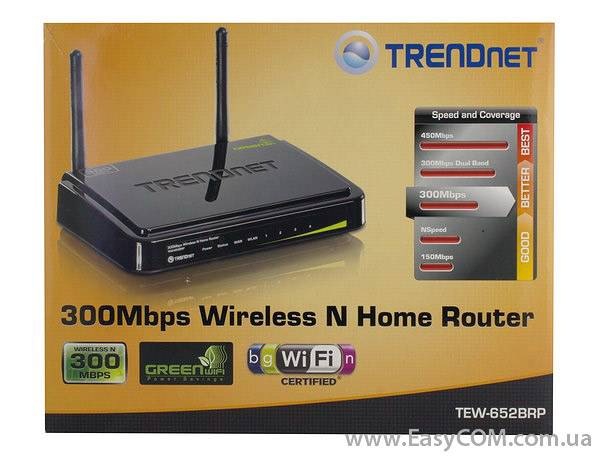
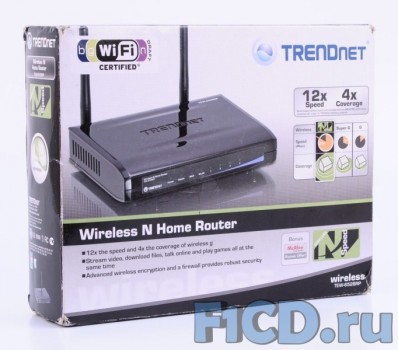
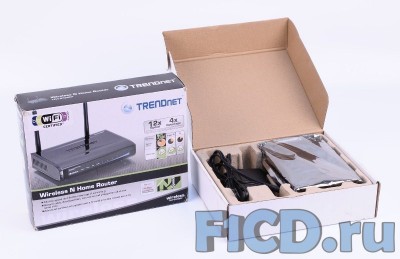
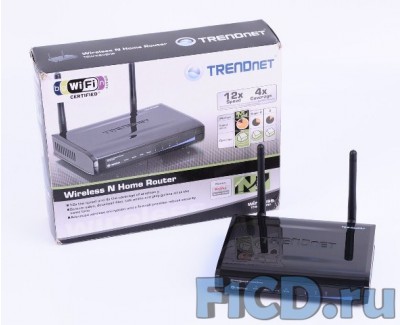
Герой нашего сегодняшнего обзора поставляется в картонной коробке, на лицевой стороне которой,помимо изображения самого роутера, приведена зависимость скорости подключения от уровня сигнала, которая обещает заявленные 300 Мбит/с при очень хорошем уровне сигнала.
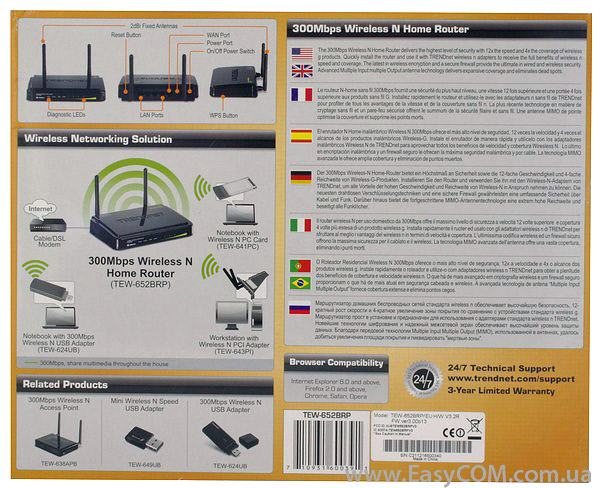
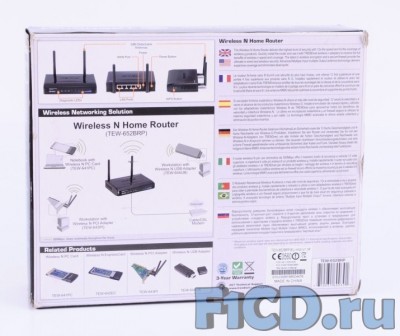
На тыльной стороне упаковки приведена краткая информация об устройстве на 7 языках включая русский, схематическое обозначение основных элементов конструкции и другие схожие продукты TRENDnet. Здесь же заявлена совместимость со всеми популярными браузерами и круглосуточная техническая поддержка 7 дней в неделю на официальном сайте компании.
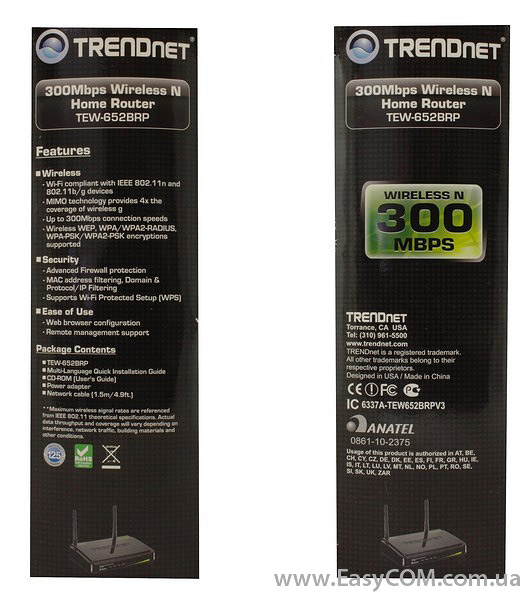
На боковых гранях коробки приведены основные характеристики, комплектация и информация о производителе, а также перечень стран, в которых официально разрешено использование TRENDnet TEW-652BRP.Среди прочего перечень включает Украину и Россию. Сделан роутер в Китае.
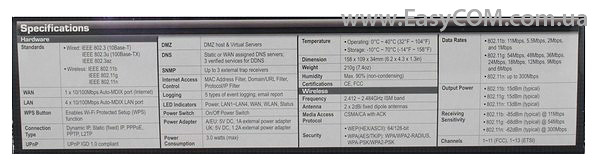
На нижней стороне упаковки приведена подробная спецификация. Используя её, а также описание возможностей этой модели на сайте производителя и непосредственно функционал WEB-интерфейса самого маршрутизатора была составлена сводная таблица возможностей.
|
Производитель |
TRENDnet |
|
Модель |
TEW-652BRP |
|
WAN |
|
|
Тип |
Fast Ethernet |
|
Количество портов |
1 |
|
Auto MDI/MDI-X |
да |
|
Фиксированный IP |
да |
|
Динамический IP |
да |
|
PPPoE(rus) |
да |
|
802.1x+ Динамический IP |
нет |
|
802.1x+ Фиксированный IP |
нет |
|
PPTP(rus) |
да |
|
L2TP(rus) |
да |
|
IPSec |
нет |
|
BigPond Cable |
нет |
|
Возможность задания в ручную MAC |
да |
|
Возможность задания размера MTU вручную |
да |
|
LAN |
|
|
Количество портов |
4 |
|
Auto MDI/MDI-X |
да |
|
Ручное блокирование интерфейсов |
нет |
|
Дополнительные разъемы расширений |
|
|
USB 2.0 |
нет |
|
WLAN |
|
|
Антена |
|
|
Количество |
2 |
|
Тип |
дипольные, внешние 2dBi |
|
Возможность замены антенны/тип коннектора |
нет |
|
Принудительное задание номера рабочей антенны |
|
|
Частоты работы, ГГц |
2,412 ~ 2,484 ГГц (FCC); |
|
Ручное блокирование беспроводного интерфейса |
нет |
|
Поддерживаемые стандарты и скорости |
|
|
IEEE 802.11n (draft 2.0) |
BPSK, QPSK, 16QAM,64QAM с OFDM (30/ 60/ 90/ 120/ 180/ 240/ 270/300 Мбит/с) |
|
IEEE 802.11g |
BPSK, QPSK и 16/64-QAM, OFDM: (54, 48, 36, 18, 12, 11, 9, 6 Мбит/с) |
|
IEEE 802.11b |
CCK (11 Мбит/с, 5,5 Мбит/с), DQPSK (2 Мбит/с) DBPSK (1 Мбит/с) |
|
Регион/Кол-во каналов |
1 ~ 11 (США), 1~13 (ЕС) |
|
Расширения протокола |
— |
|
Возможность ручного задания скорости |
да |
|
Выходная мощность, дБм |
|
|
(максимальная?) |
15 |
|
802.11n @300Мбит/с (draft 2.0) |
13 при HT20 или HT40 |
|
802.11g @54Мбит/с |
15 |
|
802.11b @11Мбит/с |
15 |
|
Чувствительность приемника, дБм |
|
|
802.11n @300Мбит/с (проект 2.0) |
62 при HT20 или HT40 |
|
802.11g @54Мбит/с-108Мбит/с |
68 |
|
802.11b @11Мбит/с |
85 |
|
Работа с другой AP |
|
|
Поддержка WDS (мост) |
нет |
|
Поддержка функций AP |
да |
|
Поддержка WDS + AP |
нет |
|
Возможность работы в режиме клиента |
нет |
|
Wireless repeater (повторитель) |
нет |
|
Безопасность |
|
|
Блокировка широковещательного SSID |
да |
|
Привязка к MAC адресам |
да |
|
WEP |
да, до 128 бит |
|
WEP-OPEN |
да |
|
WEP-SHARED |
да |
|
WEP-AUTO |
да |
|
WPA-Personal |
да |
|
WPA2-Personal |
да |
|
WPA-Auto-Personal |
да |
|
WPA-Enterprise |
да |
|
WPA2-Enterprise |
да |
|
WPA-Auto-Enterprise |
да |
|
802.1x /EAP (через Radius) |
да, EAP-TLE, EAP-TTLE/MSCHAPv2, PEAPv0/EAP-MSCHAPv2, PEAPv1/EAP-GTC |
|
Возможности прошивки |
|
|
Администрирование |
|
|
Задание пароля на пользователя admin |
да |
|
Возможность изменения добавления Login |
нет |
|
Управление через WAN по заданному IP&port |
да |
|
WEB-интерфейс |
да |
|
WEB-интерфейс через SSL |
нет |
|
Собственная утилита |
нет |
|
Telnet |
нет |
|
SSH |
нет |
|
COM-порт |
нет |
|
SNMP |
нет |
|
Возможность сохранения и загрузки конфигурации |
да |
|
Встроенный DHCP сервер |
да |
|
Статический DHCP по MAC |
да |
|
Поддержка UPnP |
да |
|
Протоколы поддерживаемые WAN |
|
|
NAT |
|
|
one-to-many NAT (стандартный) |
да |
|
one-to-one NAT |
да |
|
Возможность отключения NAT (работа в режиме роутера) |
нет |
|
Возможность работы в режиме моста |
нет |
|
VPN pass through |
|
|
IPSec |
да |
|
PPTP |
да |
|
PPPoE |
нет, ручная настройка |
|
L2TP |
да |
|
Traffic shaping (ограничение трафика по скорости) |
нет |
|
DNS |
|
|
Встроенный DNS-сервер (dns-relay) |
да |
|
Поддержка динамического DNS |
да, DynDNS.com, EasyDns.com, No-Ip.com |
|
Часы |
|
|
Синхронизация часов |
да |
|
Задание времени вручную |
да |
|
Утилиты |
|
|
ICMP ping |
да |
|
Traceroute |
нет |
|
Resolving |
нет |
|
Ведение лога |
|
|
Логирование исполнения правил файрвола |
нет |
|
Логирование Wireless |
нет |
|
Логирование DHCP Leases |
нет |
|
Логирование Port Forwarding |
нет |
|
Логирование System Log |
да |
|
Хранение внутри устройства |
нет |
|
Хранение на внешнем Syslog сервере |
да |
|
Отправка на email |
да |
|
Роутинг (маршрутизация) |
|
|
Статический (задание записей вручную) |
да |
|
Динамическая RIP 1 |
да |
|
Динамическая RIP 2 |
да |
|
Наличие и возможности встроенных фильтров и файрвола |
|
|
Возможности SPI (Stateful Packet Inspection) |
|
|
Поддержка SPI (Stateful Packet Inspection) |
да |
|
Возможность использования SPI в правилах |
нет |
|
Наличие фильтров/файрвола |
|
|
на LAN-WAN сегменте, ограничение доступа в интернет |
да |
|
на WLAN-WAN сегменте, ограничение доступа в интернет |
да |
|
на LAN-WLAN сегменте |
нет |
|
Поддерживаемые типы фильтров |
|
|
С учетом SPI |
нет |
|
По MAC адресу |
да |
|
По source IP адресу |
да |
|
По destination IP адресу |
да |
|
По протоколу |
да |
|
По source порту |
да |
|
По destination порту |
да |
|
Привязка ко времени |
да |
|
По приложению |
да |
|
По URL |
да |
|
По домену |
да |
|
По слову |
нет |
|
Работа со службами списков URL для блокировки |
нет |
|
Типы действий |
|
|
allow |
да |
|
deny |
да |
|
log |
нет |
|
Виртуальные сервера |
|
|
Возможность создания |
да |
|
С возможностью включения/откл. по времени, дню недели |
да |
|
Задания различных public/private портов для виртуального сервера |
да |
|
Возможность задания DMZ |
да |
|
Возможность задания DMZ трафика на уровне портов |
да |
|
Питание |
|
|
Тип БП |
внешний, 5 VAC, 1,2 А |
|
Потребляемая мощность, Вт |
3 |
|
Поддержка 802.1af (PoE) |
нет |
|
Дополнительная информация |
|
|
Подключение внешнего USB HDD, Flash |
нет |
|
Подключение WEB камеры (видеонаблюдение) |
нет |
|
Подключение USB принтера |
нет |
|
Версия прошивки |
3.00nb03 |
|
Размеры, мм. |
149 x 109 x 29 |
|
Вес, г. |
238 |
|
Сайт производителя |
TRENDnet |
Все цены на TRENDnet+TEW-652BR
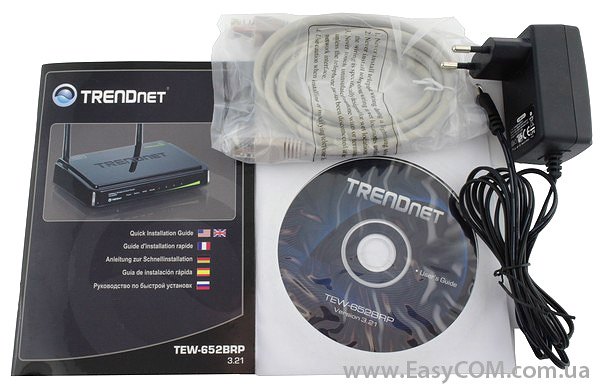
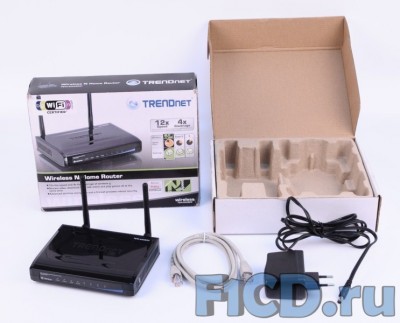
В комплект поставки помимо самого роутера входят руководство по быстрой установке (русский язык присутствует), диск с руководством пользователя, полутораметровый кабель Ethernet и блок питания.
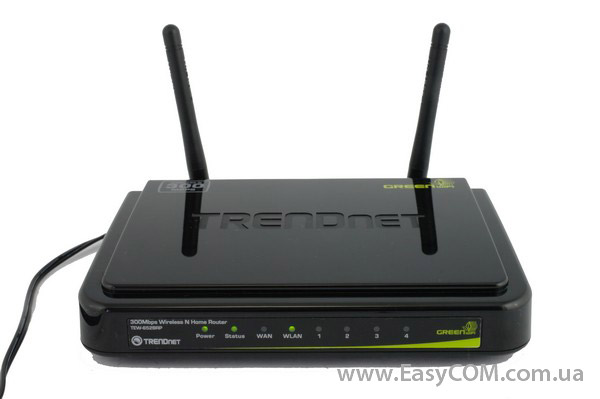
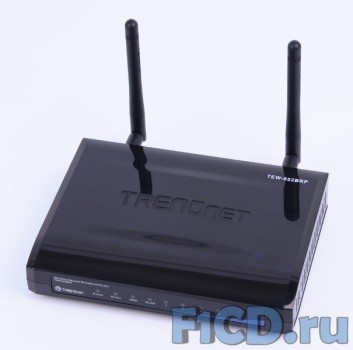
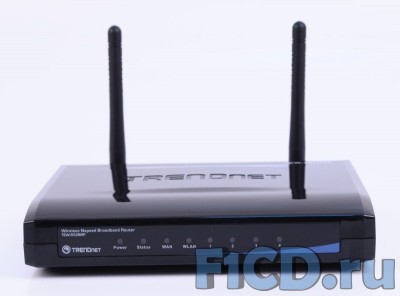
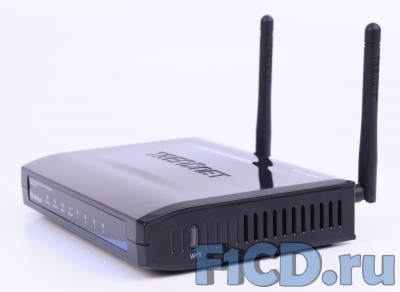
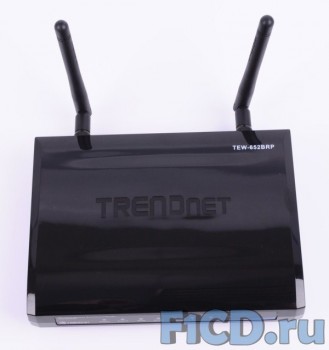
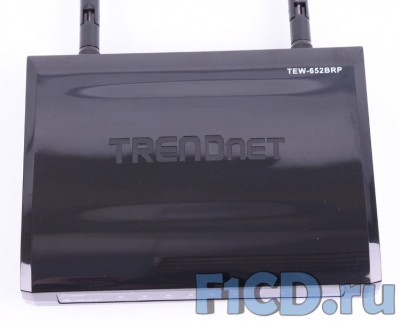
Несмотря на принадлежность к бюджетной линейке, выглядит TRENDnet TEW-652BRP вполне презентабельно, во многом благодаря глянцевому покрытию верхней крышки, на которой выдавлено название компании. На лицевой панели размещены индикаторы питания, статуса и режимов работы. При наличии установленного соединения соответствующий диод загорается зеленым цветом, а передача данных сопровождается миганием. Индикатор статуса сообщает о нормальной работе устройства, также равномерно помигивая. Через всю переднюю панель тянется зеленая полоса, подчеркивающая наличие энергосберегающей технологии GreenWi-Fi.
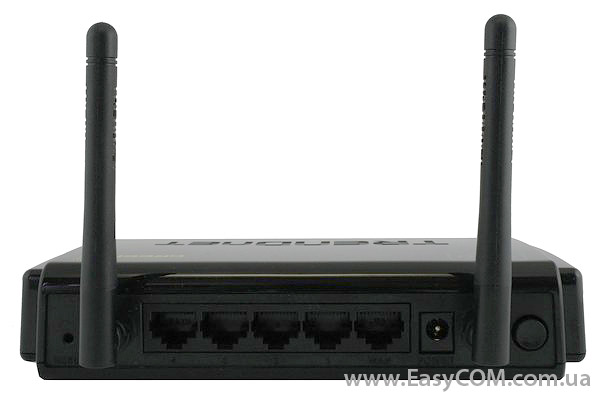
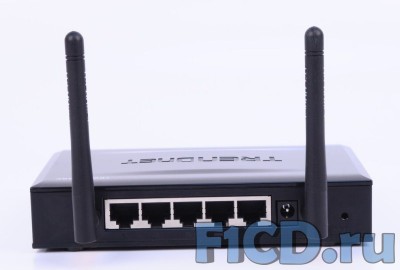
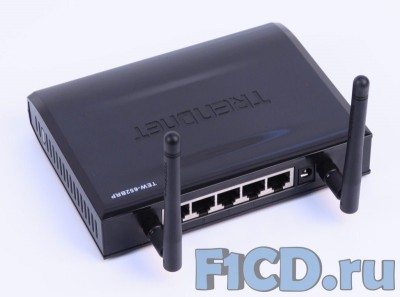
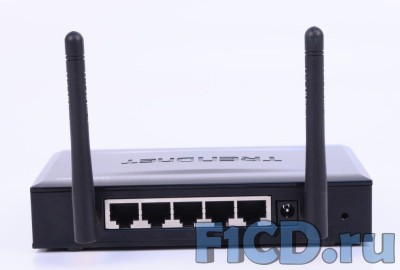
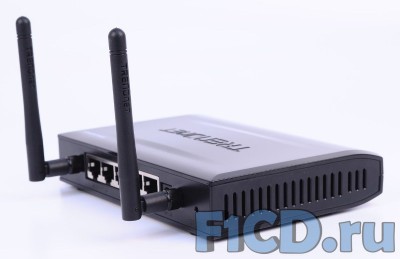
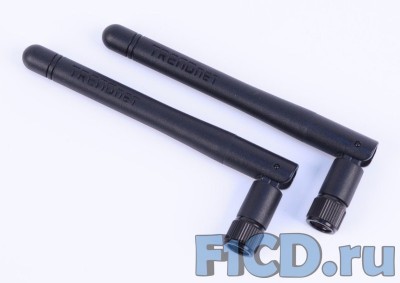
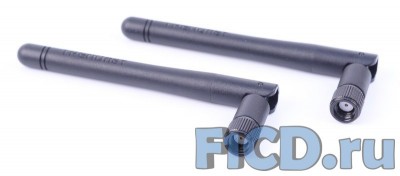
На задней панели размещены (слева на право) кнопка сброса, две антенны с коэффициентом усиления 2 dBi, 4 LAN-порта, 1 WAN-порт, разъем для подключения блока питания и кнопка включения. До ревизии 1.1 включительно антенны были съемными. Во всех последующих версиях заменить их не получится.
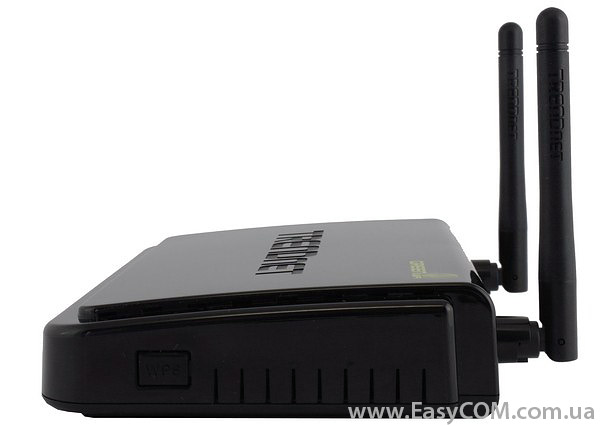
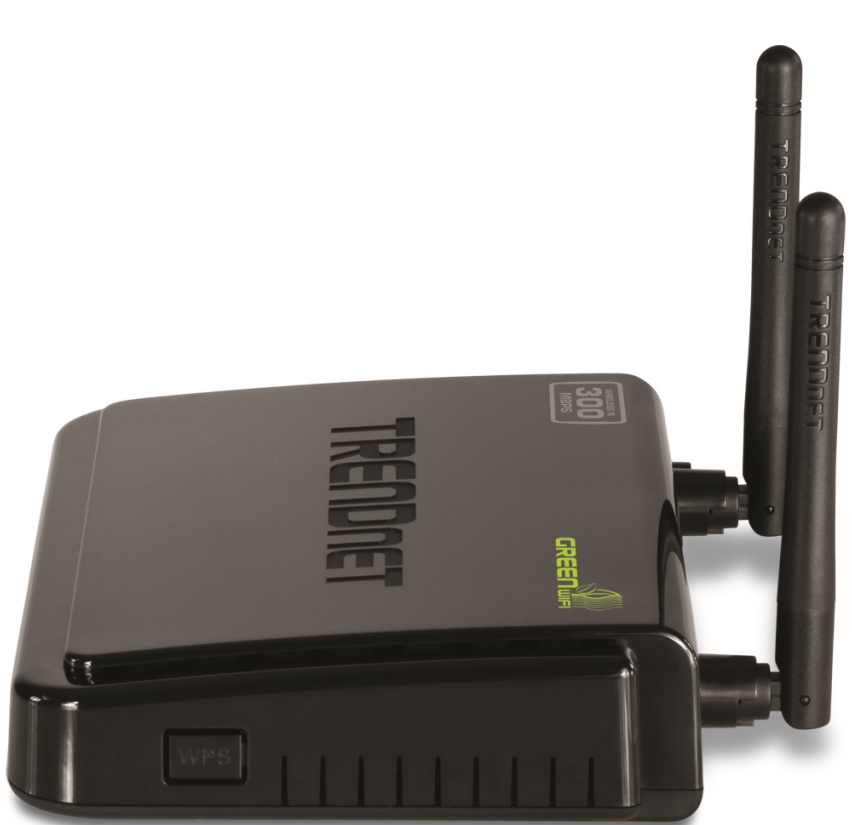
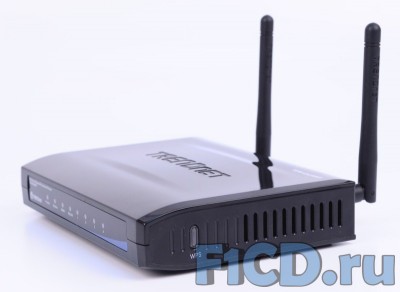
На правом боку расположена кнопка режима WPS-шифрования (Wi-Fi Protected Setup), позволяющая подключать поддерживающие данную технологию устройствав одно нажатие.
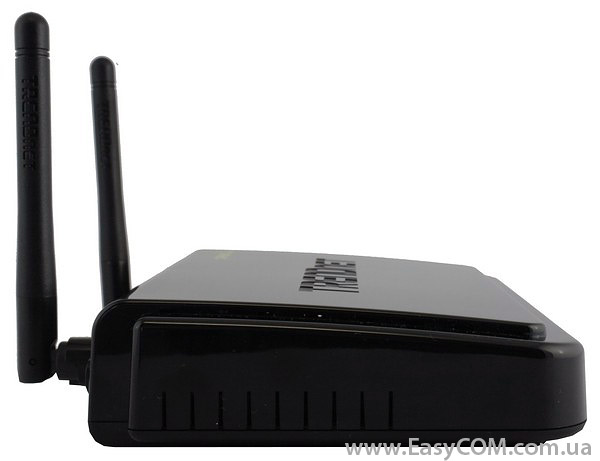
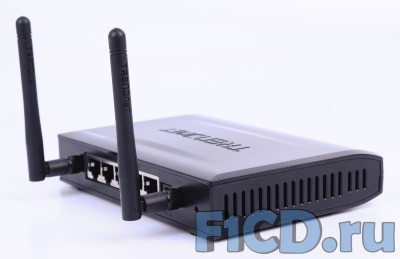
Противоположная сторона не несет никаких функциональных элементов.
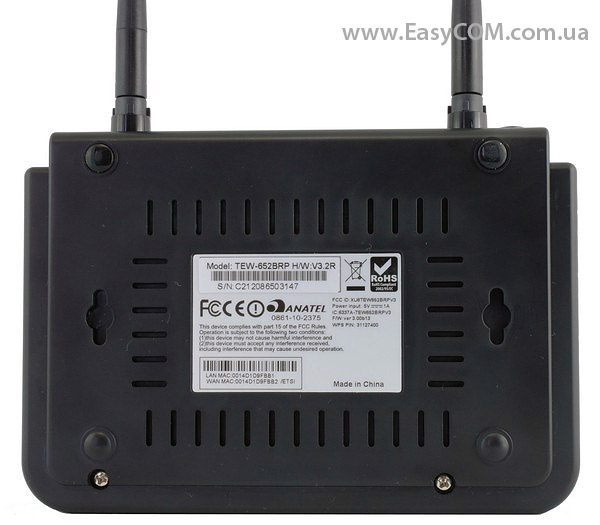
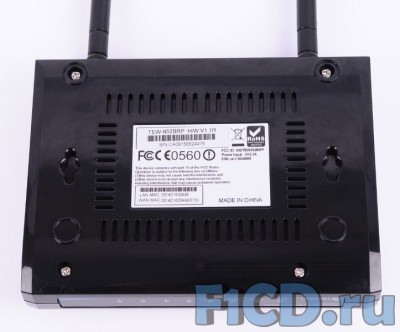
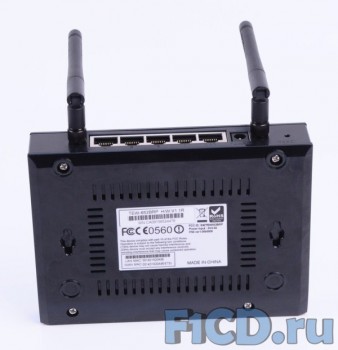
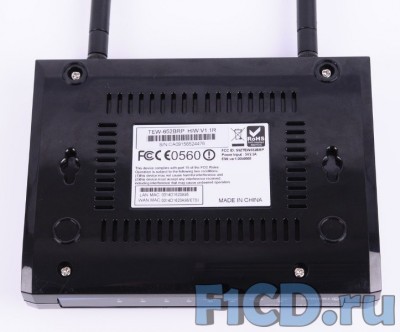
На днище роутера приводится серийный номер, ревизия модели (в нашем случае это V3.2R) и прочая стандартная информация. Здесь же размещены крепления для настенного монтажа и четыре резиновых ножки для установки на горизонтальную поверхность.
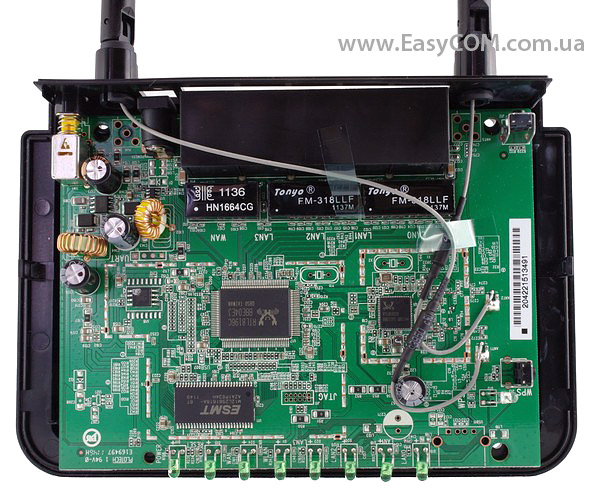
TRENDnet TEW-652BRP работает на связке чипов Realtek RTL8192SE и RTL8196C. Первый отвечает за беспроводную сеть и снабжен двумя независимыми радиотрактами для передачи и двумя для приема. Второй содержит RISC-процессор и представляет собой 5-портовый Ethernet-маршрутизатор.
WEB-интерфейс
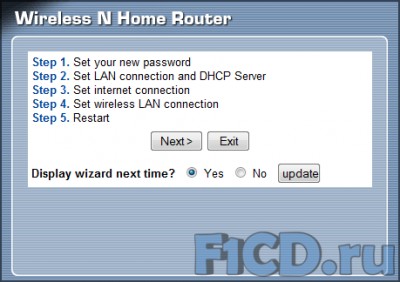
Подключение и настройка TRENDnet TEW-652BRP осуществляется с помощью «Мастера настройки», который на хорошем русском проведет вас через 6 простых шагов на пути к заветному беспроводному интернету.
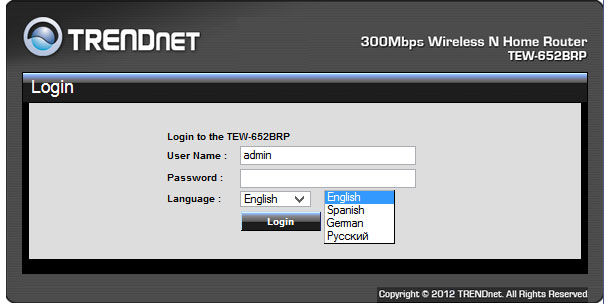
Первым делом англоязычный интерфейс просит ввести логин (хотя можно оставить и стандартное имя admin) и выбрать язык дальнейшего диалога.
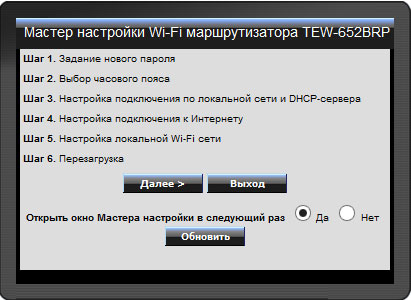
Затем уже на выбранном языке приводятся все этапы настройки, а также спрашивается, хотим ли мы видеть «Мастера» при следующем запуске.
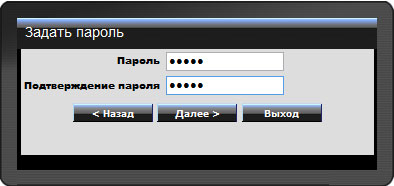
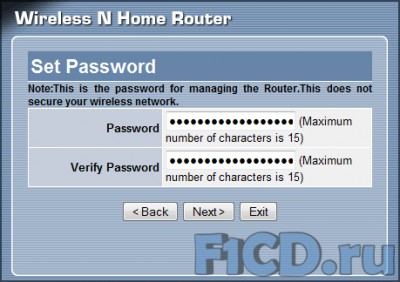
Говорим «да» и переходим к вводу пароля.
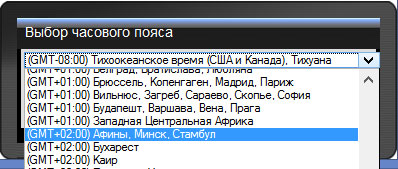
Выбираем часовой пояс.
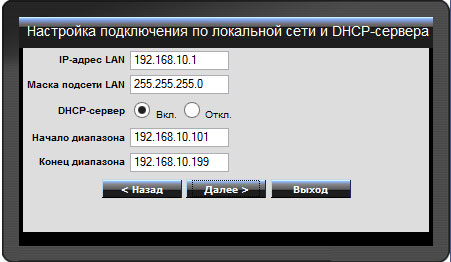
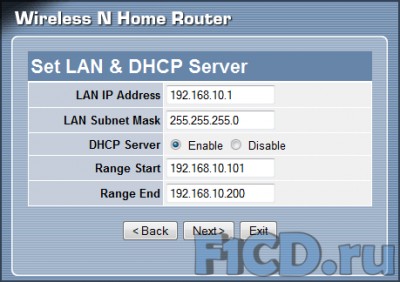
В следующем окне мы можем поменять стандартный IP-адрес и маску подсети, а также задать диапазон IP-адресов, в котором будет происходить обмен данными, либо же активировать выбрать автоматическую настройку параметров внутренней сети с помощью DHCP-сервера.
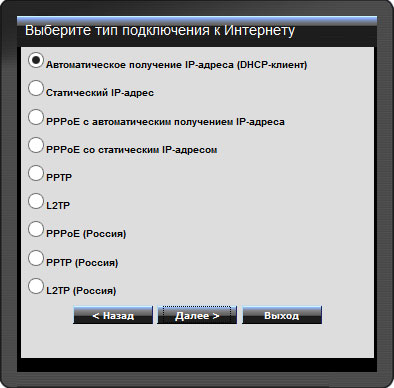
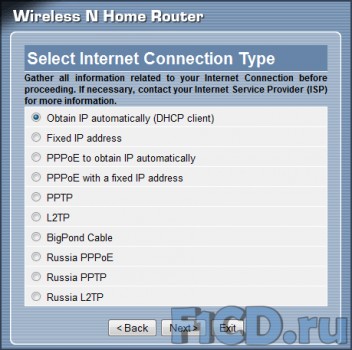
Затем предлагается выбрать тип подключения. Здесь следует обратить внимание на наличие специальных опций, если вы находитесь в России (три последних профиля).
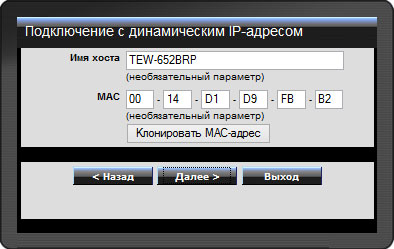
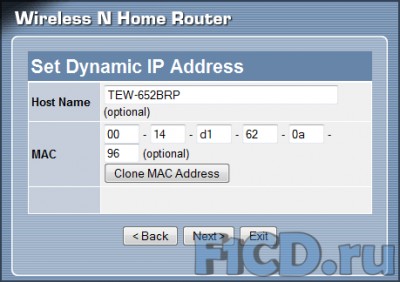
При желании можно указать имя хоста (по умолчанию TEW-652BRP) и МАС-адрес.
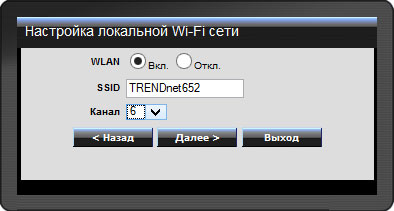
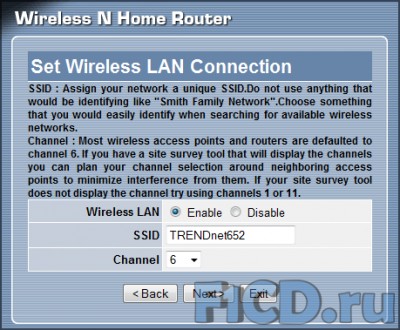
Выбираем, будет ли включен Wi-Fi.
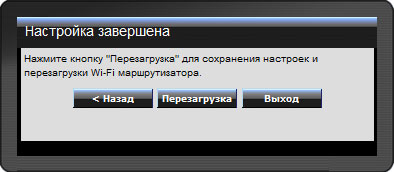
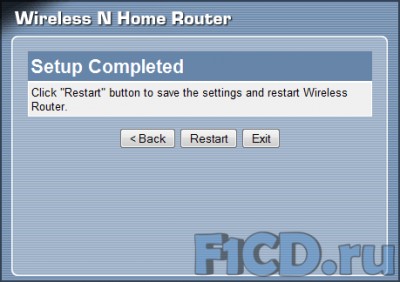
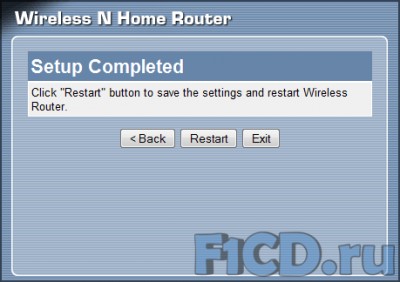
На этом первичная настройка завершается. Для сохранения настроек «Мастер» просит перезагрузить маршрутизатор.
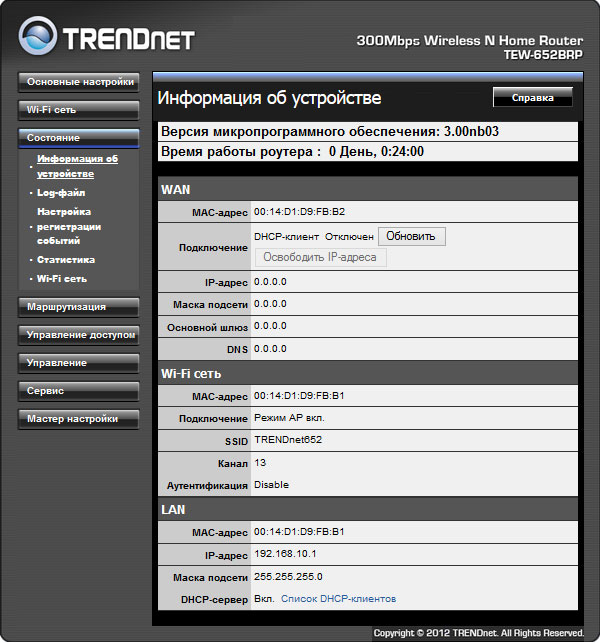
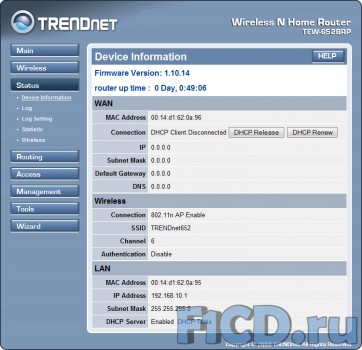
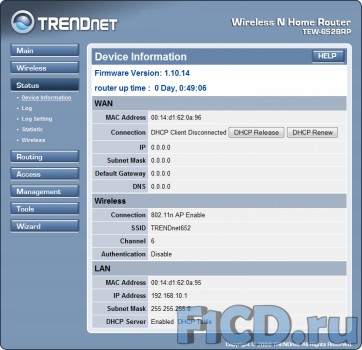
Получить сведения о работе роутера, а также произвести более тонкую настройку можно с помощью WEB-интерфейса. Сперва мы попадаем в окно с основной информацией о работе устройства. Здесь же указана версия оболочки – 3.00nb03.

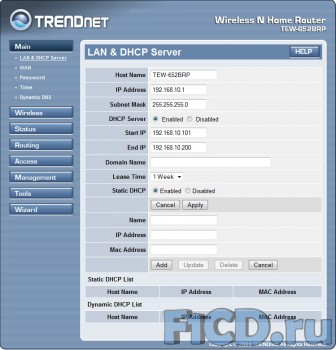
Давайте пройдемся по вкладкам и их пунктам, которые находятся слева. Начнем с «Основных настроек». Эта вкладка содержит в себе параметры, настроенные в ходе работы «Мастера», но с некоторыми дополнениями. В пункте «LAN и DHCP-сервер» помимо уже настроенных параметров можно также указать, нужно ли резервировать IP-адрес раздаваемые DHCP-сервером, и если да, то на какой срок.
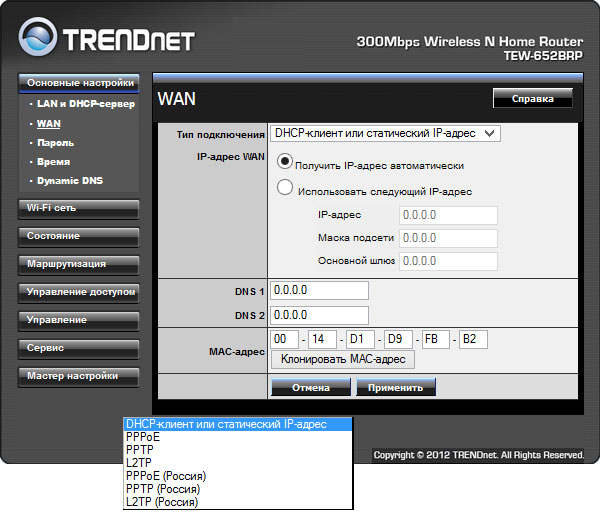
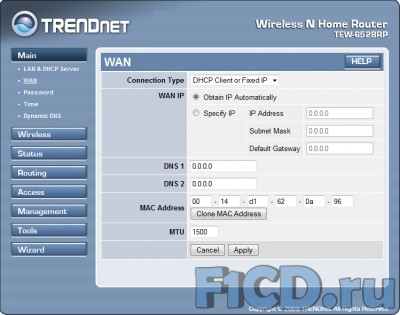
В окне «WAN» также расположены уже настроенные параметры типа подключения. Дополнительно можно указать DNS-адреса.
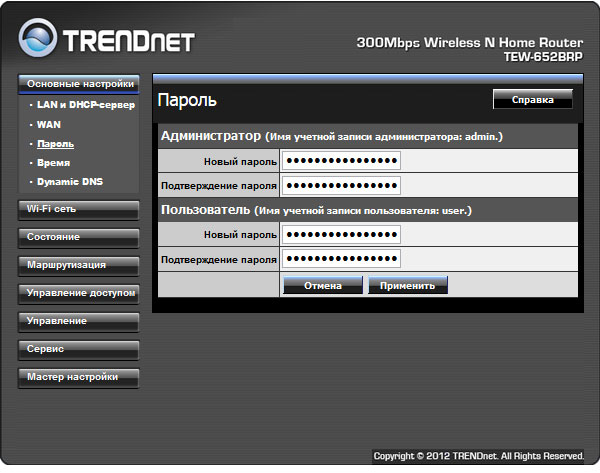
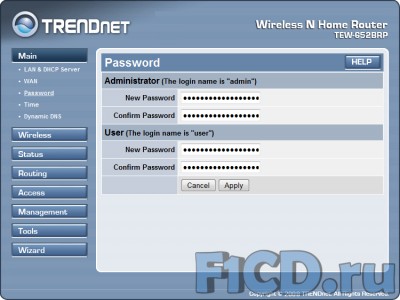
Изменение паролей администратора и пользователя осуществляется в соответствующем пункте.
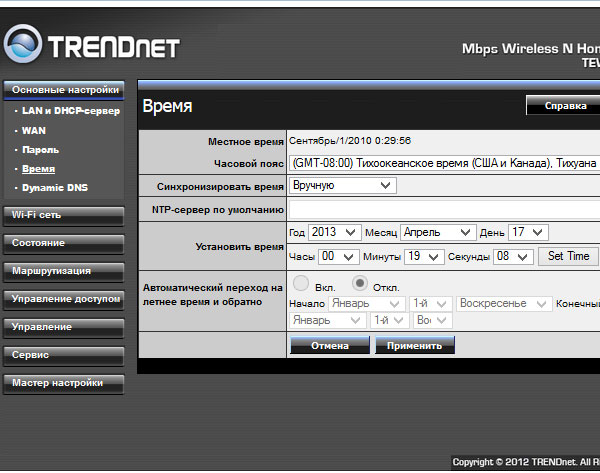
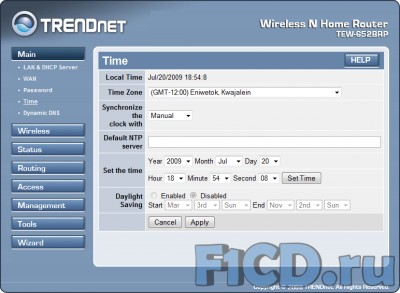
Подробные настройки даты и времени собраны в пункте «Время».

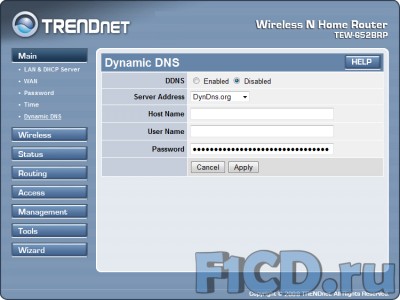
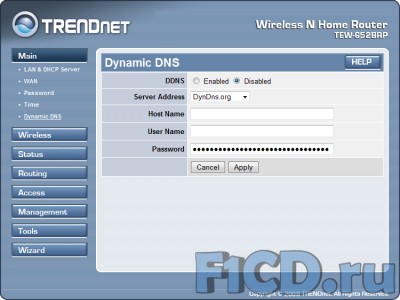
В случае использования динамического DNS-адреса выбрать один из трех серверов, задать имена хоста, пользователя и пароль можно в окне пункта Dynamic DNS.
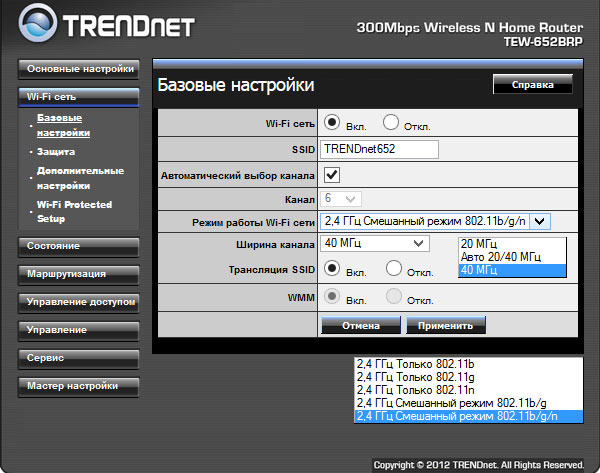
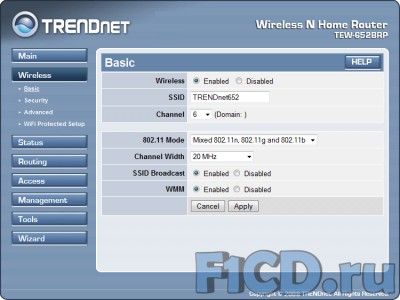
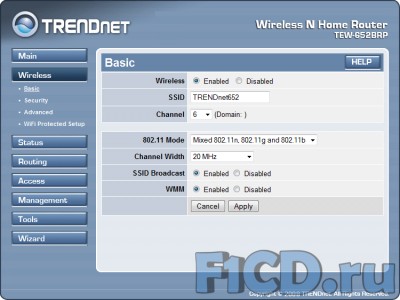
Следующая вкладка «Wi-Fi сеть» посвящена настройки беспроводной сети. В «Базовых настройках» можно выбрать режим работы как по одному из трех 802.11 b/g/n протоколов, так и их сочетанию. Также здесь можно включить автоматический выбор канала либо задать его вручную, а также указать ширину канала. Есть возможность отключения широковещательного SSID (имени сети и ее параметров входа).
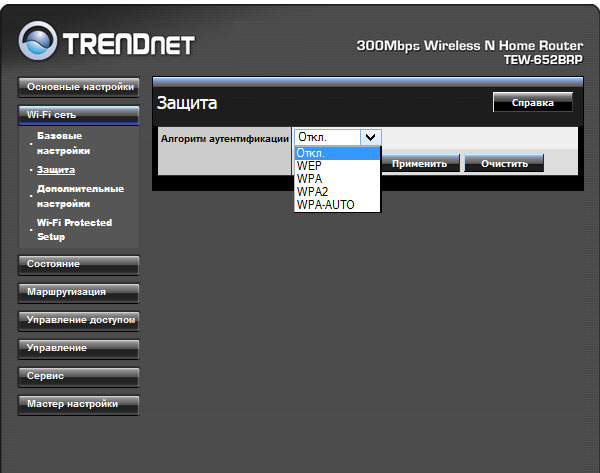
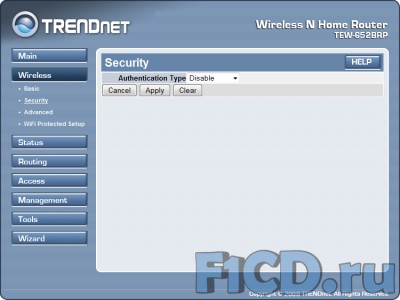
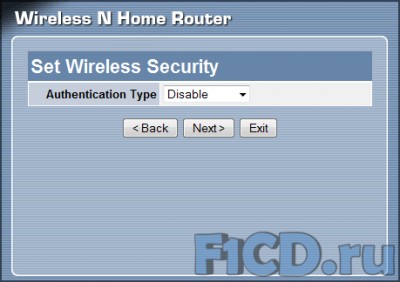
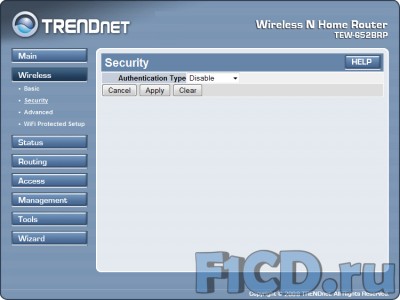
В пункте «Защита» предлагается выбрать алгоритм аутентификации либо оставить вашу Wi-Fi сеть доступной для всех желающих.
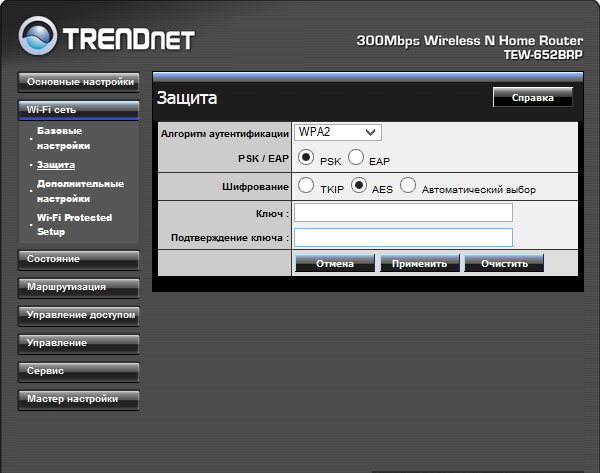
В случае выбора одного из алгоритмов здесь же можно выбрать тип шифрования и задать ключ для подключения к сети.
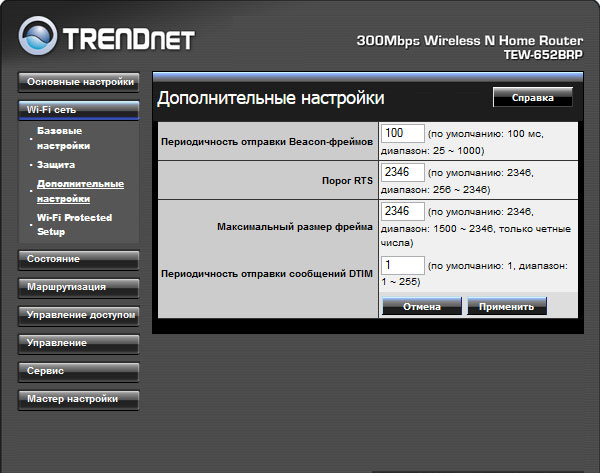
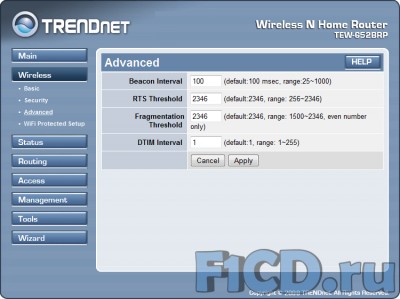
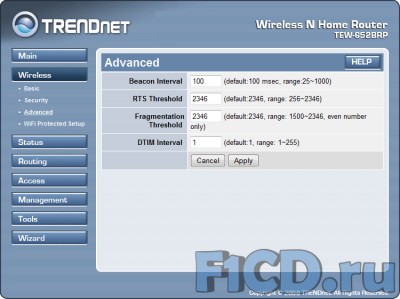
В пункте «Дополнительные настройки» все оставляем по умолчанию.
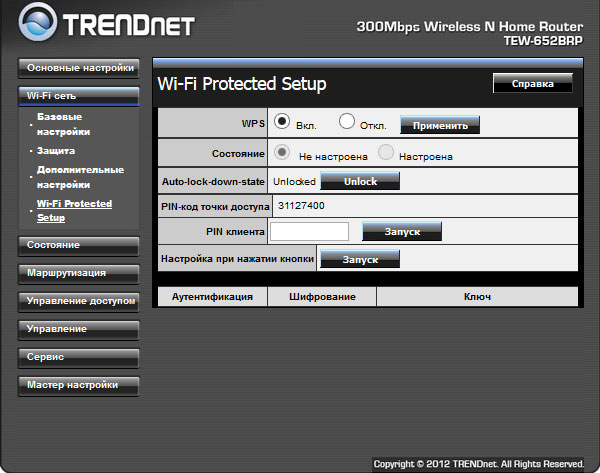
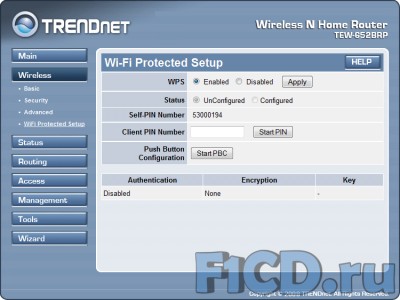
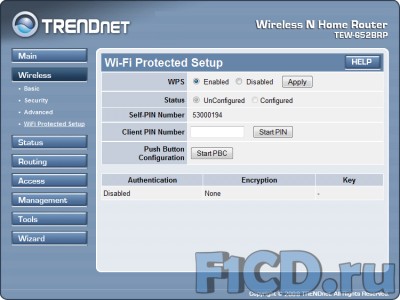
Включение и настройка режима WPS осуществляется в пункте «Wi-Fi Protected Setup». Этот режим позволяет подключать устройства по беспроводному каналу в одно нажатие кнопки на правом боку роутера. В этом пункте можно задать PIN-код доступа. После того, как клиент, поддерживающий WPS технологию, получит этот код, автоматически создается беспроводной канал.
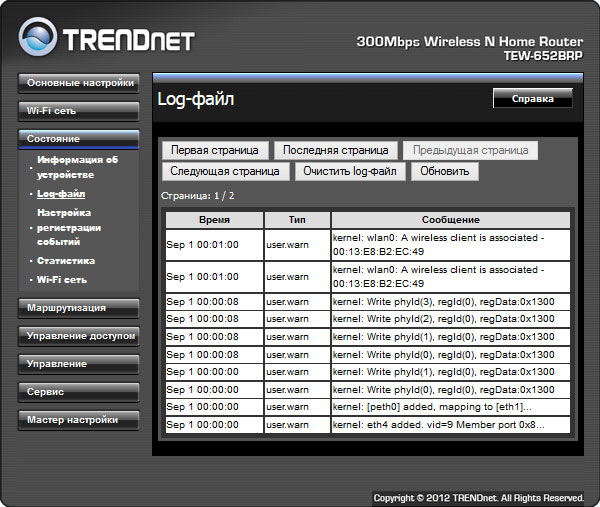
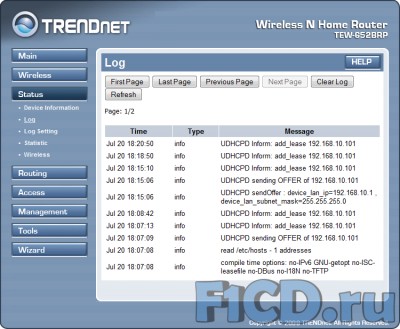
У вкладке «Состояние» переходим сразу ко второму пункту «Log», поскольку с первым пунктом мы уже ознакомились ранее. Здесь осуществляется навигация по журналу активности роутера, в котором хранятся 200 последних событий с привязкой ко времени и дате.
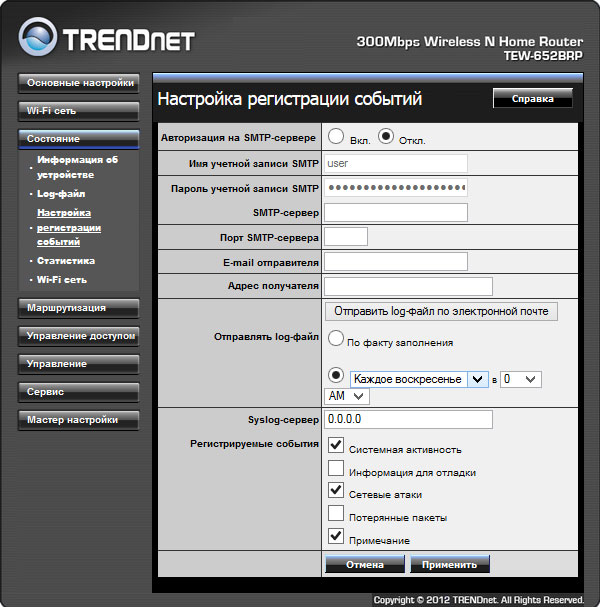
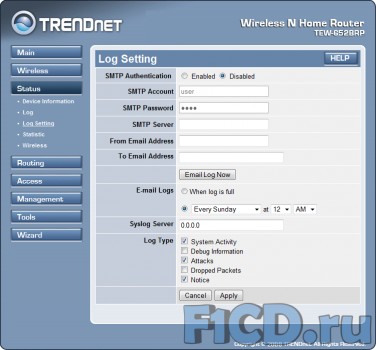
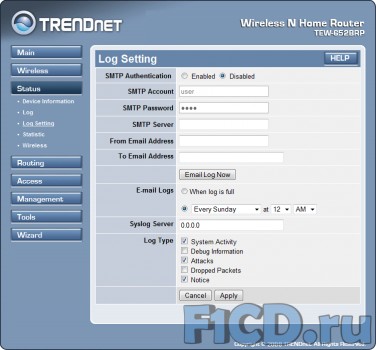
В пункте «Настройка регистрации событий» можно настроить отправку журнала активности по электронной почте, задав при этом расписание и выбрав тип регистрируемых событий.
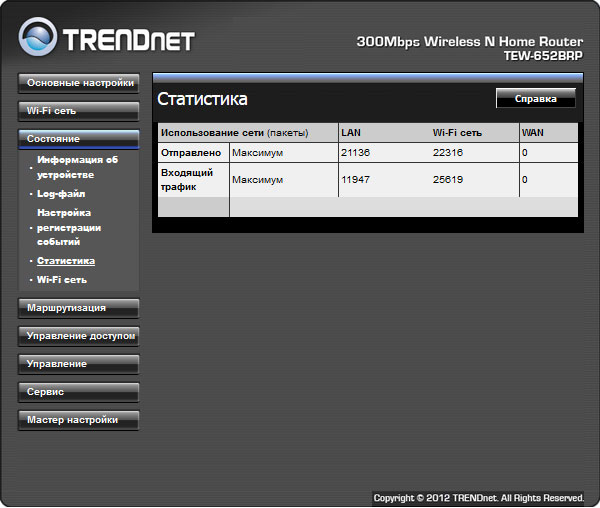
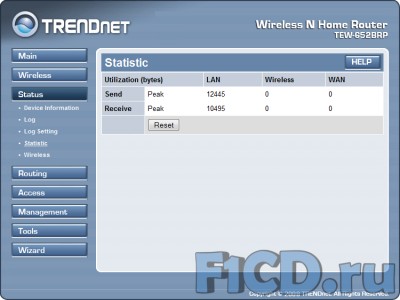
В пункте «Статистика» пользователь может отслеживать количество принятых и отправленных пакетов по всем трем сегментам сети со времени последней перезагрузки маршрутизатора.
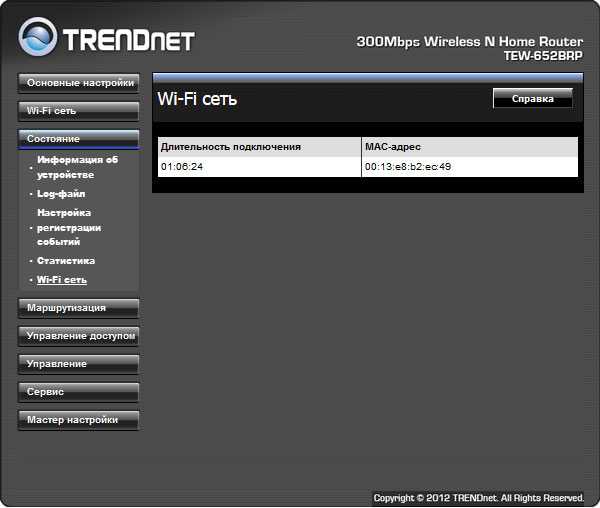
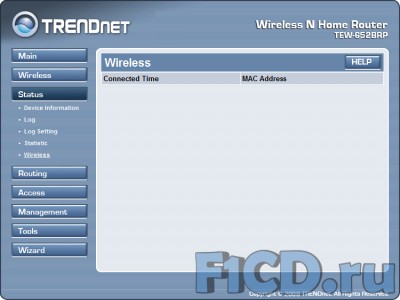
В пункте «Wi-Fi сеть» можно посмотреть длительность беспроводного подключения и МАС-адрес клиента.
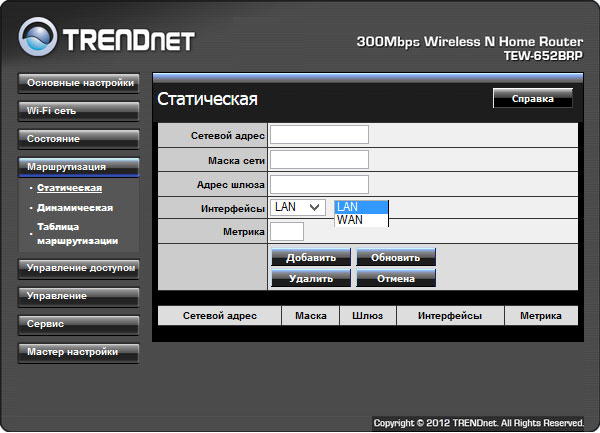
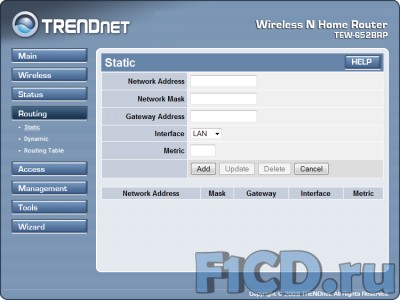
Следующая вкладка «Маршрутизация». Пункт «Статическая» служит для настройки параметров сети в в ручном режиме. Здесь можно задать статические маршруты.
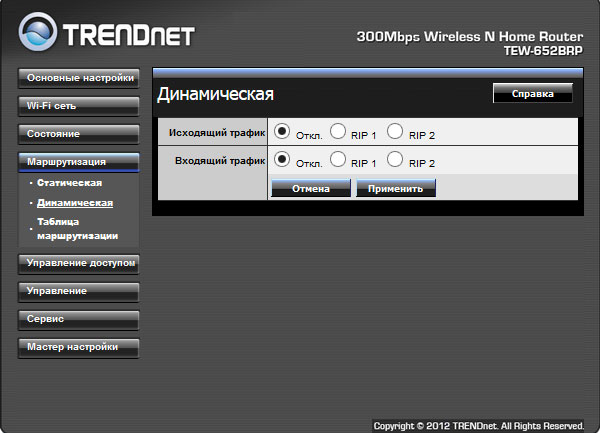
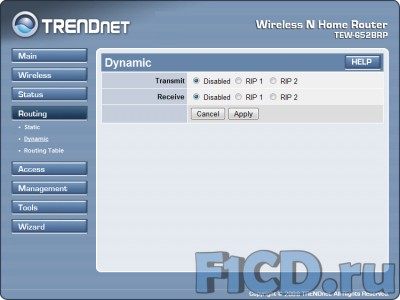
Достаточно уникальной можно назвать функцию динамической маршрутизации. В данной модели предусмотрен выбор одного из двух протоколов RIP (Routing Information Protocol) для входящего и исходящего трафиков.
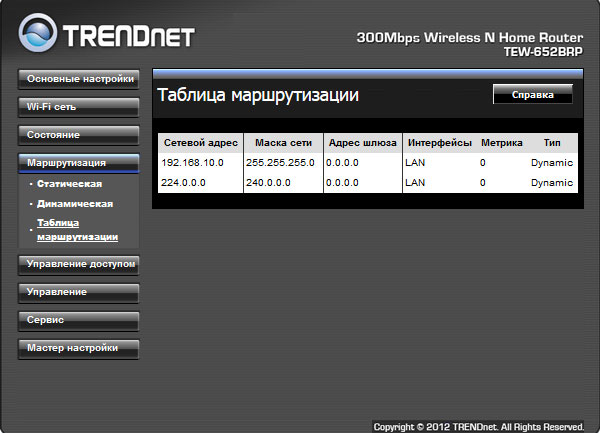
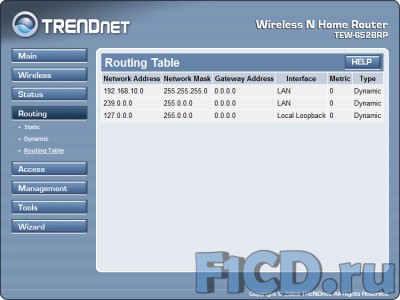
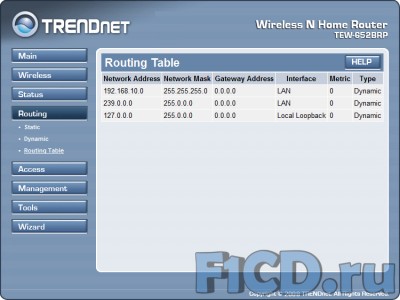
В пункте «Таблица маршрутизации» дана сводная таблица маршрутов, как созданных вручную, так и полученных системой в автоматическом режиме, а также переданных TRENDnet TEW-652BRP по протоколам динамической маршрутизации.
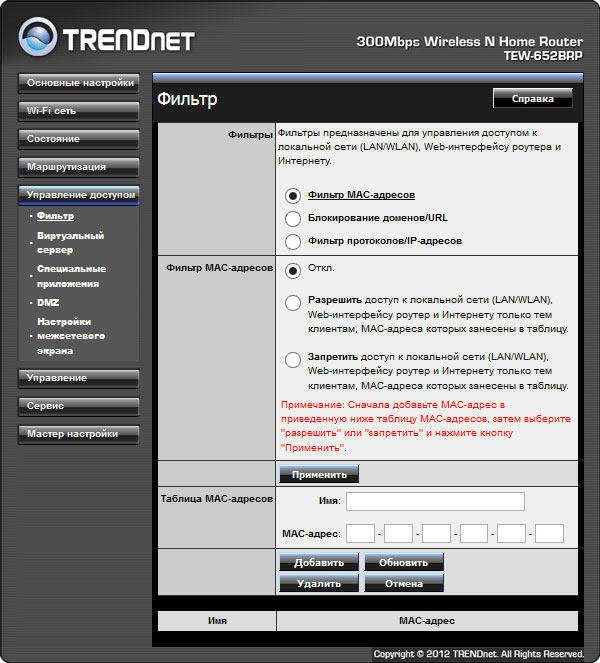
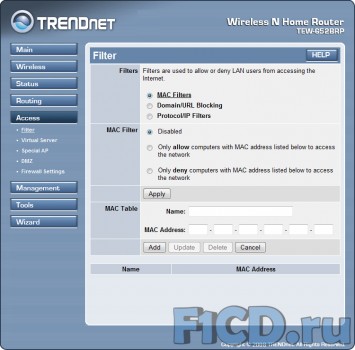
Первый пункт вкладки «Управление доступом» позволяет ввести ограничениядоступа к локальной сети, интернету и Web-интерфейсу роутера. Фильтр МАС-адресовпозволяет создавать списки физических адресов, для которых можно разрешить либо запретить доступ.
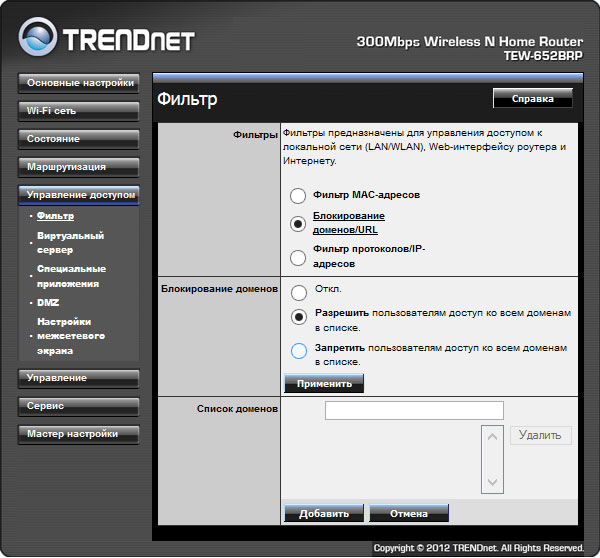
Здесь же можно создать список доменов, URL-адресов либо их составляющих (слов или их сочетаний), а затем разрешить либо запретить к ним доступ по локальной сети.
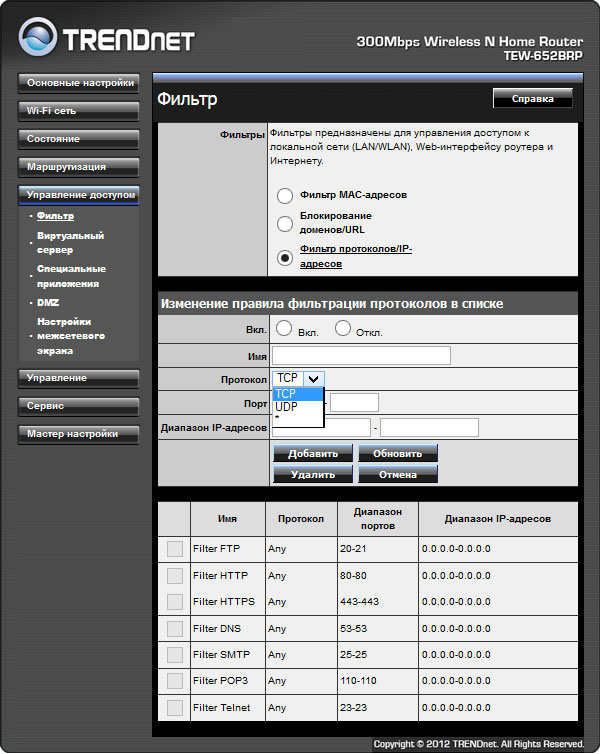
Следующей мерой безопасности является фильтр по протоколу и диапазону IP-адресов. Принцип тот же, что и для МАС-адресов.
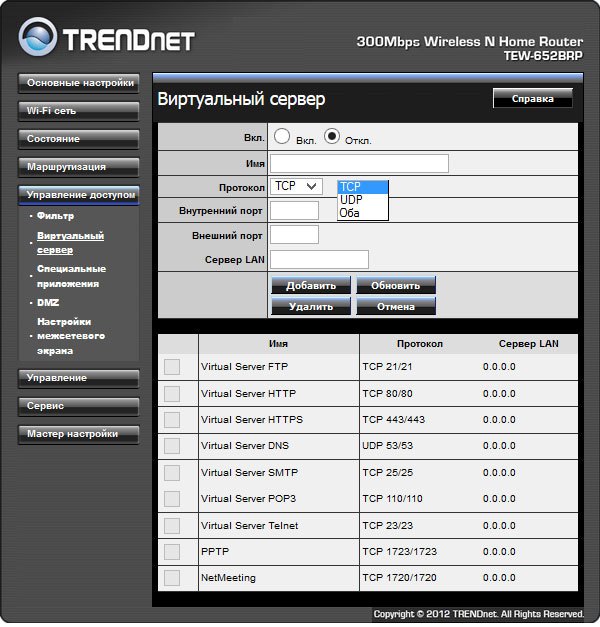
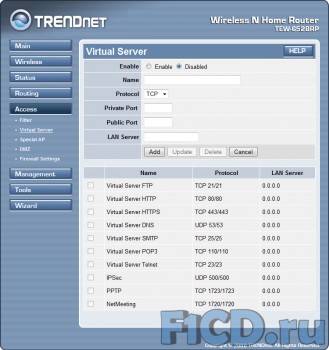
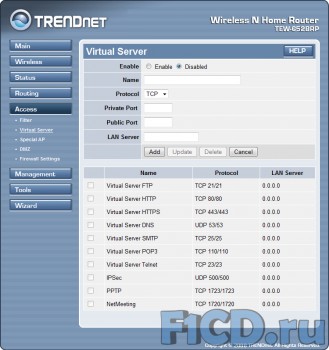
Также есть возможность использовать роутер в режимевиртуального сервера, что позволяет устанавливать сервера на машинах локальной сети, которые будут открыты по прописанным портам для внешнего трафика и подключений.
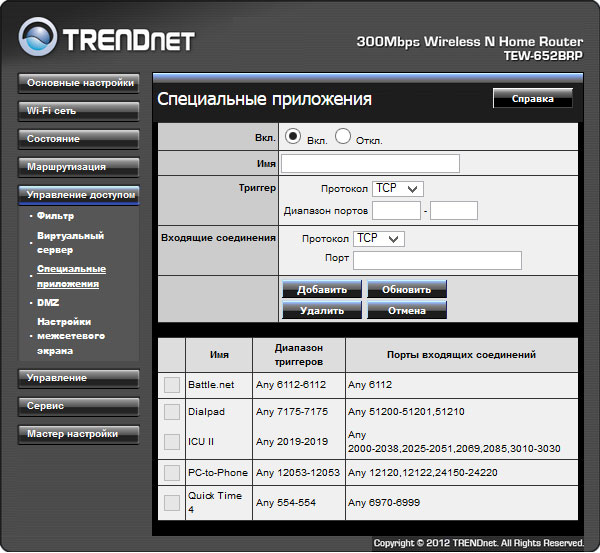
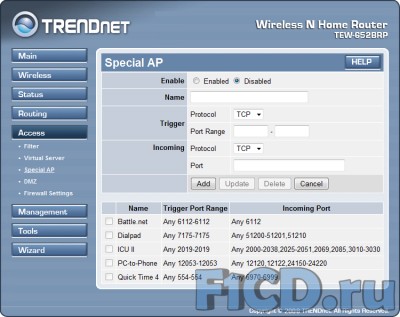
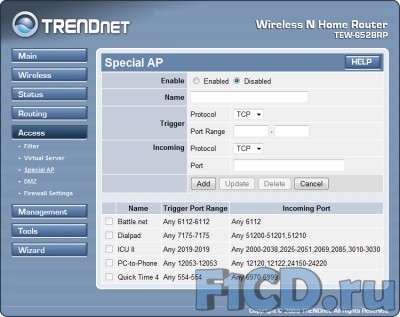
Пункт «Специальные приложения» позволяет обеспечить доступ в интернет ваших приложений (например, антивируса) или разрешить соединение с игровым сервером внешней сети.
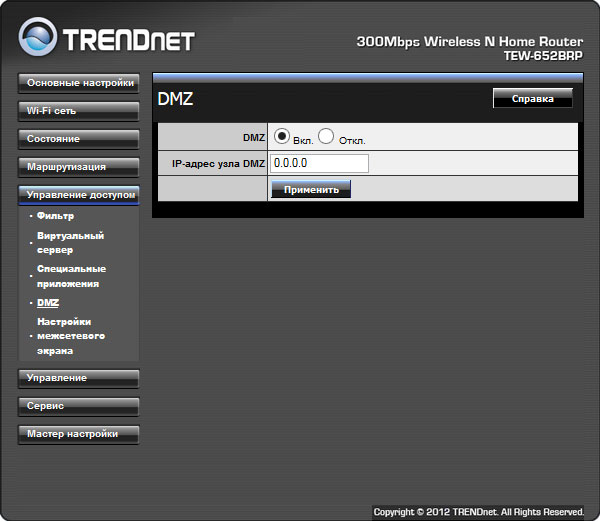
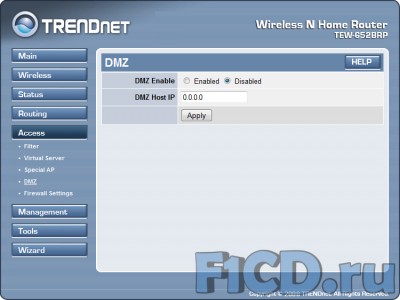
В пункте «DMZ» есть возможность установить IP-адрес локальной станции, которая будет получать все пакеты, пришедшие на любой порт маршрутизатора. Это означает, что для внешнего клиента именно она будет иметь назначенный на WAN-интерфейс IP-адрес и полностью реагировать на все его запросы.
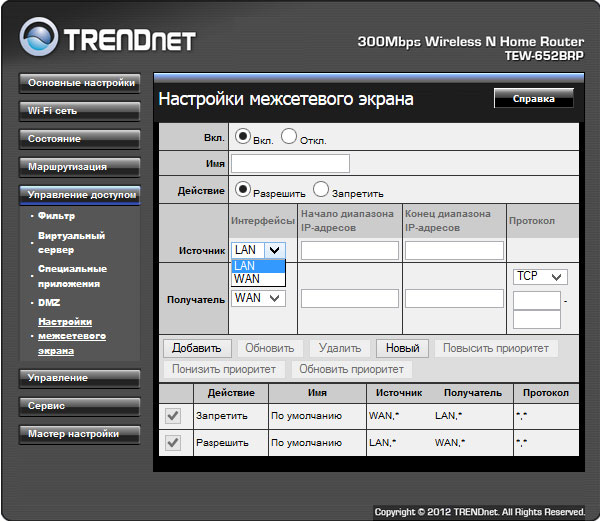
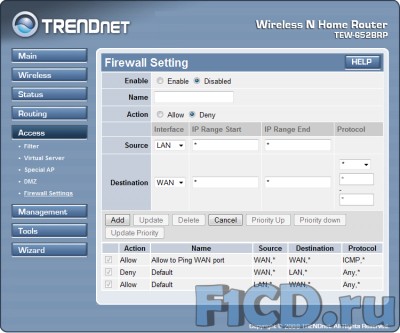
В пункте «Настройка межсетевого экрана» реализованы функции фаервола роутера, который позволяет задавать правила для входящих с выбранных источников пакетов, а также данных идущих на указанный адрес или диапазон портов.
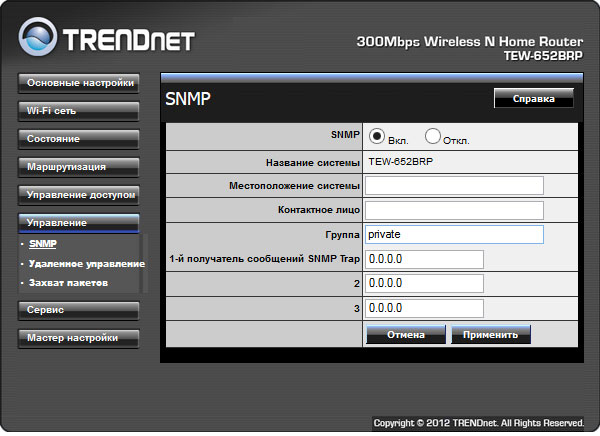
В пункте «SNMP» вкладки «Управление» с целью удаленного контроля роутеромможно настроить отправку сообщений с информацией об устройстве и его статусе на внешнюю станцию мониторинга.

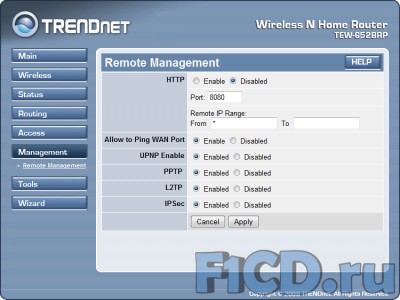
В следующем пункте можно настроить удаленное управление роутером через браузер (для этого понадобится логин и пароль). Здесь же можно указать, будет ли устройство отвечать на внешние запросы команды Ping.
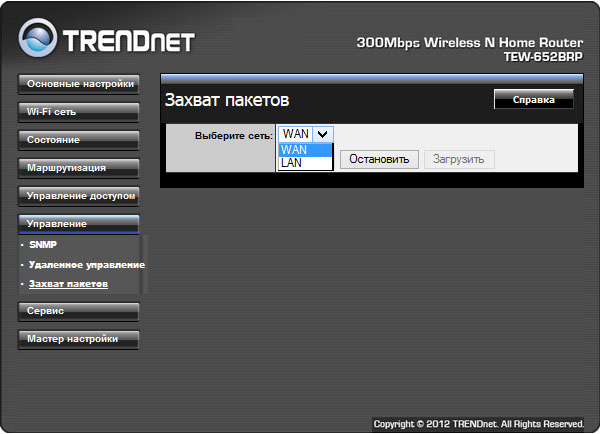
Если вы планируете анализировать трафик, вы можете включить захват пакетов в соответствующем пункте.
Во вкладке «Сервис» собраны следующие элементы.
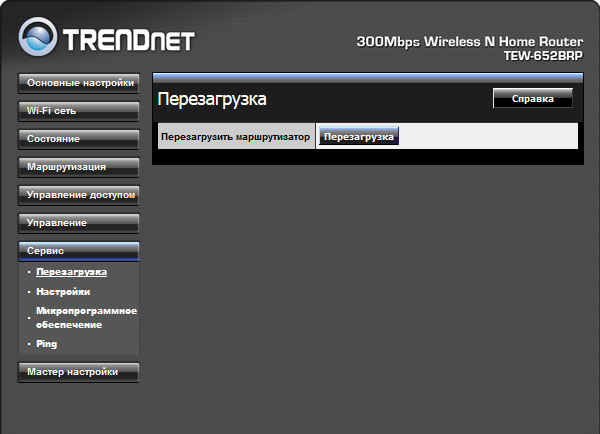
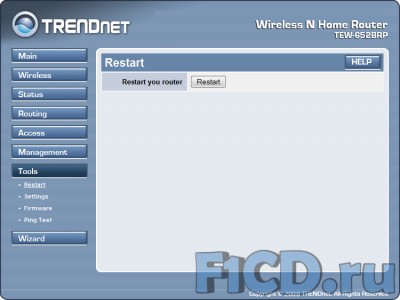
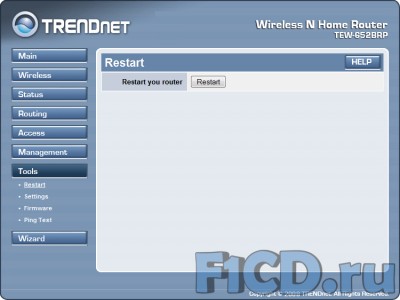
«Перезагрузка» позволяет удаленно перезапустить роутер.
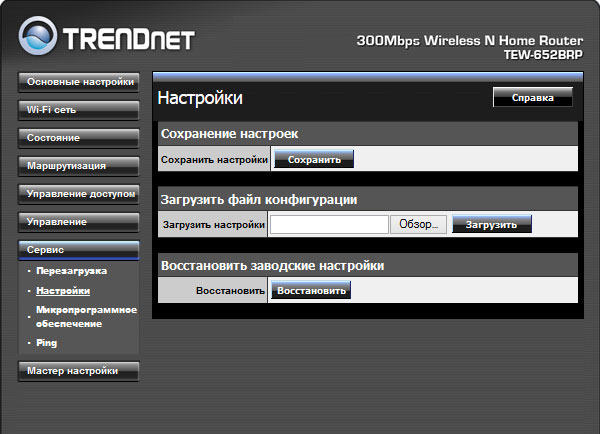
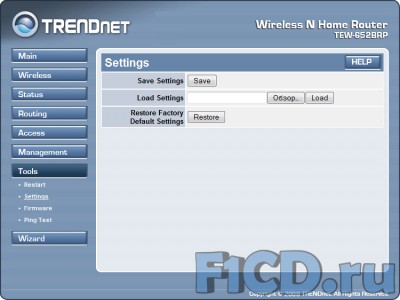
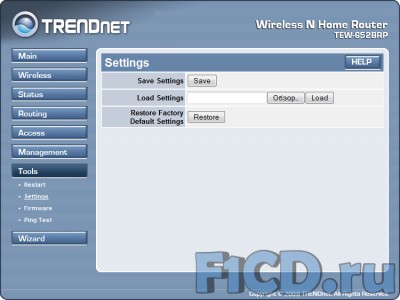
В пункте «Настройки» можно сохранить либо загрузить файл конфигурации, а также осуществить сброс к заводским настройкам.
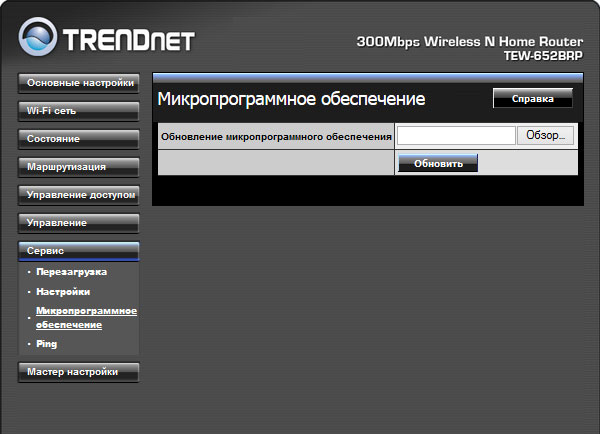
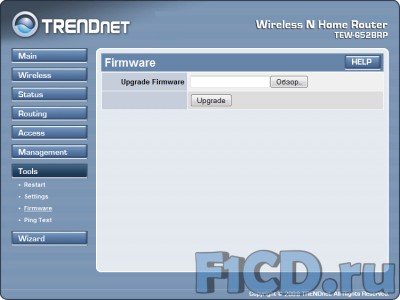
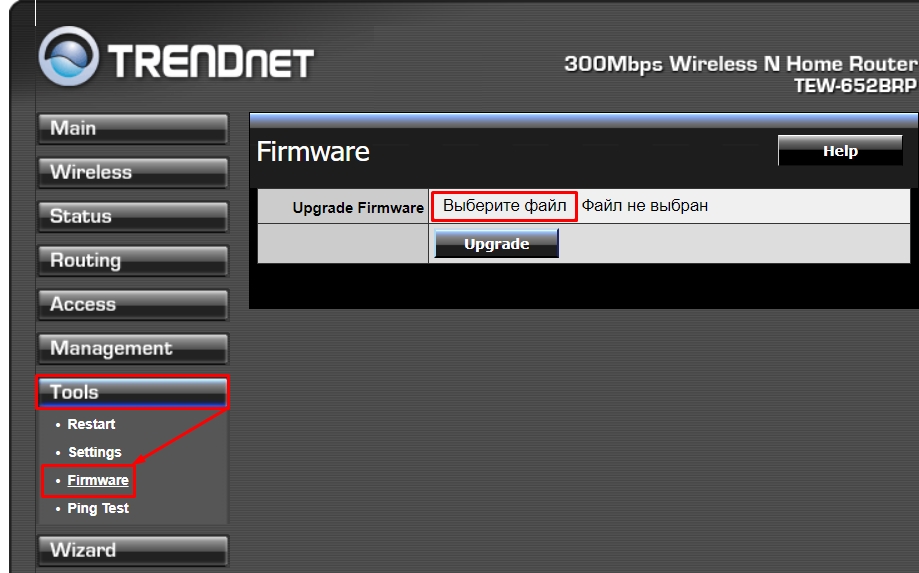
Пункт «Микропрограммное обеспечение» позволяет обновить прошивку роутера, предварительно скачанную на жесткий диск.
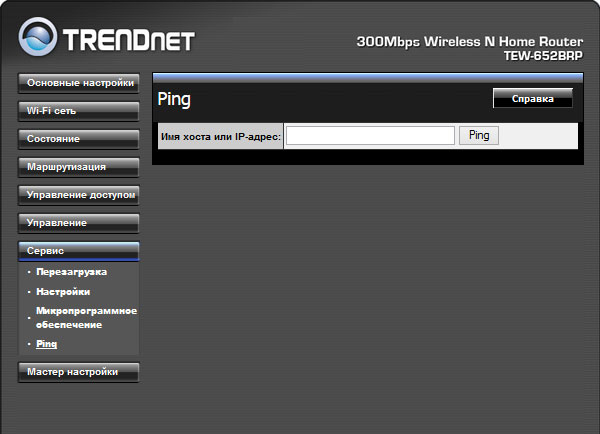
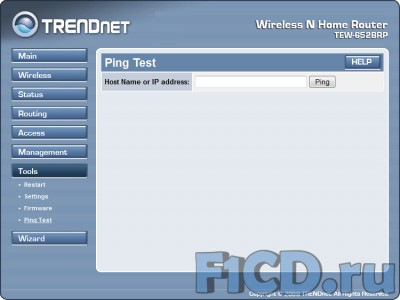
В пункте «Ping» можно проверить наличие связи с определенным хостом или IP-адресом внешней сети.
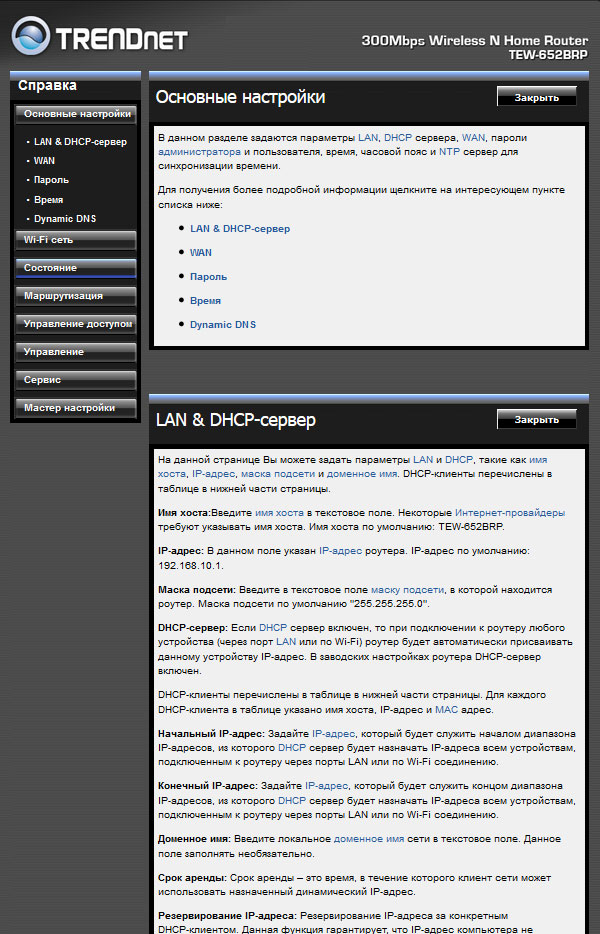
В случае возникновения вопросов из любого пункта WEB-интерфейса можно открыть подробную справку на русском языке по всем вкладкам и пунктам. Для дополнительного удобства значение всех специфических терминов и аббревиатур можно посмотреть в глоссарии, пройдя по соответствующей гиперссылке.
В целом WEB-интерфейс оставил приятное впечатление. Большинство настроек просты и интуитивно понятны. Несмотря на принадлежность к бюджетной серии, роутер обладает достаточно высоким функционалом, включая гибкую настройку трафика с возможностью его фильтрации и удаленное управление.
Тестирование
Тестирование всех сетевых решений, попавших в нашу лабораторию, происходит в «идеальных» условиях эксплуатации беспроводной сети, в одной комнате и на удалении не более двух метров между точками. Будет замерена скорость канала Wi-Fi, общаяпропускная способность NAT-интерфейса, а также скорость передачи данных между двумя LAN портами TRENDnet TEW-652BRP. В тестах использовались сетевые карты Wi-Fi ASUS EA-N66 и Gigabit Ethernet Intel 82566MC.
Сравнительное тестирование работоспособности канала Wi-Fi на частоте 2,4 ГГц и скорости соединения 300 Мбит/с при прямой видимости на расстоянии два метра с использованием шифрования WPA2.
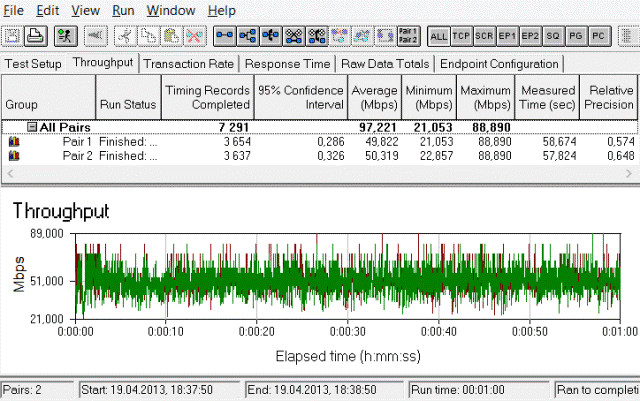
В обоих направлениях
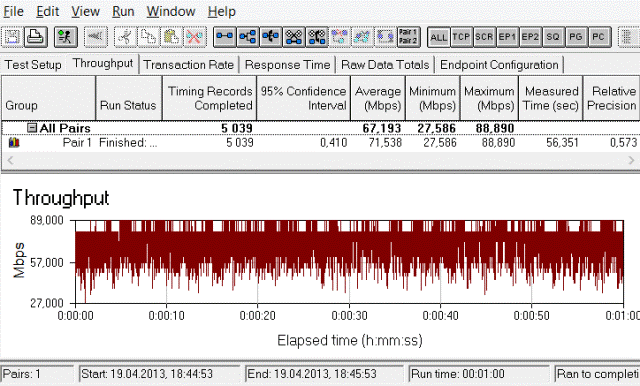
Поток данных от TRENDnet TEW-652BRP к клиенту
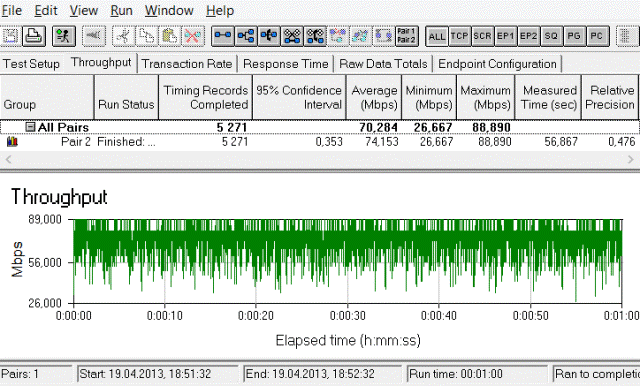
Поток данных клиента к TRENDnet TEW-652BRP
Сравнительное тестирование скорости прохождения пакетов через NAT-службу TRENDnet TEW-652BRP в обоих направлениях.
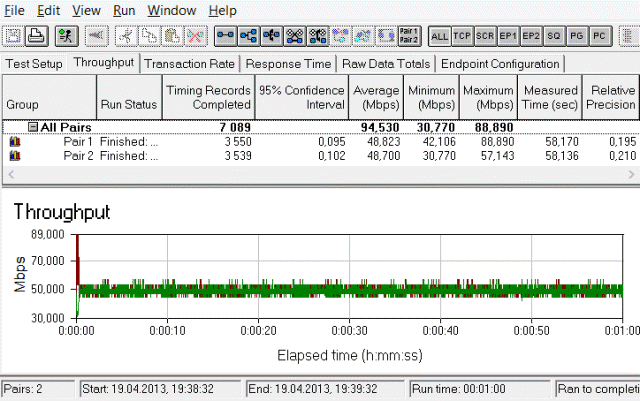
Сравнительное тестирование скорости прохождения пакетов через LAN-интерфейс для другого LAN-клиента.
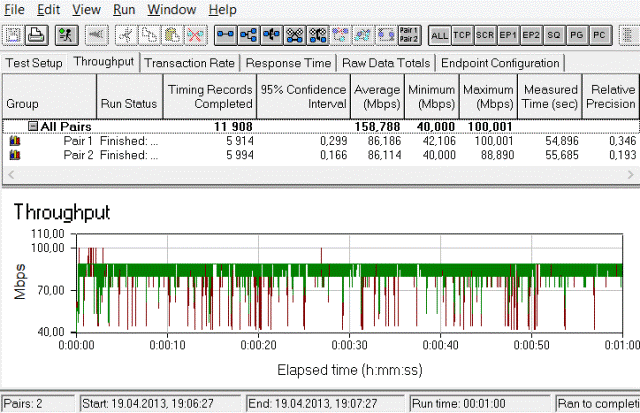
В обоих направлениях
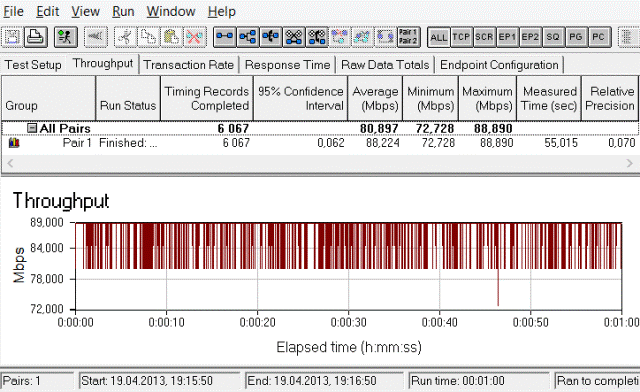
В одном направлении
По результатам тестирования TRENDnet TEW-652BRP средняя скорость передачи данных по беспроводному каналу стандарта 802.11n со скоростью соединения 300 Мбит/с в режиме двустороннего трафика составила около 97 Мбит/с, что является хорошим результатом. При одностороннем потоке данных от роутера к клиенту при такой же скорости соединения ее среднее значение составило 70 Мбит/с, а в случае противоположного потока чуть больше 67 Мбит/с.
Суммарная скорость передачи, как входящих, так и исходящих пакетов через NAT-сервис маршрутизатора,достигала 94,5 Мбит/с, что, учитывая класс устройства, является отличным результатом. Если обратить внимание на то, что самым узким местом у данной модели являются Fast Ethernet порты с пределом по скорости в 100 Мбит/с, то реально обеспечиваемая скорость вполне соответствует ожиданиям. Небольшие ограничения производительности может накладывать нагрузка на аппаратную часть маршрутизатора, которая увеличивается при обработке пакетов и фильтрации NAT трафика.
Пропускная способность LAN-интерфейсов TRENDnet TEW-652BRP также полностью раскрывает весь потенциал сети Fast Ethernet. Максимум в одном из направлений достигал 88,89 Мбит/с, среднее значение скорости составило 81 Мбит/с. Если же обратить внимание на обмен данными в обоих направлениях, то здесь максимум пропускного канала достиг 100 Мбит/с, а средняя скорость одновременной передачи в обоих направлениях составила 158,78 Мбит/с. Такое быстродействие, на фоне протестированных ранее устройств, стало, пожалуй, наилучшим, если говорить о классе Fast Ethernet решений.
Выводы
Инженерам TRENDnet удалось создать отличное сочетание доступной цены и хорошего функционала в лице TRENDnet TEW-652BRP, который, к тому же, не стыдно поставить на видное место. Интуитивно понятный интерфейс на русском языке с удобным пошаговым алгоритмом настройки, в сочетании с подробной справкой, гарантируют легкость самостоятельного подключения и использования основных функций роутера. Модель TRENDnet TEW-652BRP обеспечивает организацию Wi-Fi беспроводного канала на стандарте 802.11n и скорости соединения в 300 Мбит/c, поддерживает шифрование WEP/WPA/WPA2, контроль доступа по MAC-адресам, ограничение доступа беспроводных клиентов в проводную сеть, отключение SSID и аутентификацию по большинству популярных протоколов. Отдельной уникальной особенностью можно назвать поддержку двух протоколов динамической маршрутизации RIP 1 и RIP 2.
Быстродействие TRENDnet TEW-652BRP обеспечит комфортную работу домашней сети/сети малого офиса. Предоставляемая им пропускная способность беспроводного канала вполне характерна для решений класса IEEE 802.11n со скоростью соединения в 300 Мбит/с. Полученной при тестировании скорости передачи полноценно хватит для нужд малой сети, для трансляции потокового видео и обмена файлами значительного объема.
TRENDnet TEW-652BRP можно смело рекомендовать в качестве надежного роутера для домашнего пользования, который обеспечит стабильную работу вашей сети, а функционала модели хватит подавляющему большинству пользователей для решения повседневных задач.
Достоинства:
-
компактный и удобный дизайн;
-
простота настройки;
-
удобный WEB-интерфейс;
-
функциональность;
-
наличие аппаратной кнопки режима WPS;
-
высокая скорость передачи данных по сравнению с другими Fast Ethernet моделями маршрутизаторов;
-
невысокая цена.
Недостатки:
-
В отличии от старшей модели, здесь отсутствует кнопка аппаратного отключения беспроводного канала.

Автор: Дмитрий Ветров
Выражаем благодарность компании Юг-Контракт за предоставленное для тестирования оборудование.
Выражаем благодарность украинскому представительству компании ASUS за предоставленное вспомогательное оборудование.
Всем привет! Сегодня я расскажу вам про настройку TRENDnet TEW-652BRP. Мы его подключим, настроим интернет, Wi-Fi. Также я расскажу, как поменять пароль от него, пробросить порты, обновить прошивку или заблокировать определенные адреса. Поехали!
Содержание
- ШАГ1: Знакомство и подключение
- ШАГ 2: Вход в Web-интерфейс
- ШАГ 3: Настройка интернета
- Динамический или Статический IP
- PPPoE
- PPTP или L2TP
- ШАГ 3: Настройка Wi-Fi
- ШАГ 4: Устанавливаем пароль от админки
- Проброс портов
- Обновление прошивки
- Фильтры
- Фильтр MAC-адресов
- Блокировка сайтов по URL
- Инструкция по настройке на русском (Manual)
- Видео
- Эмулятор
- Задать вопрос автору статьи
ШАГ1: Знакомство и подключение
В первую очередь посмотрим на TRENDnet TEW-652BRP спереди, чтобы познакомиться с индикаторами, которые смогут вам помочь в случае проблем с подключением:
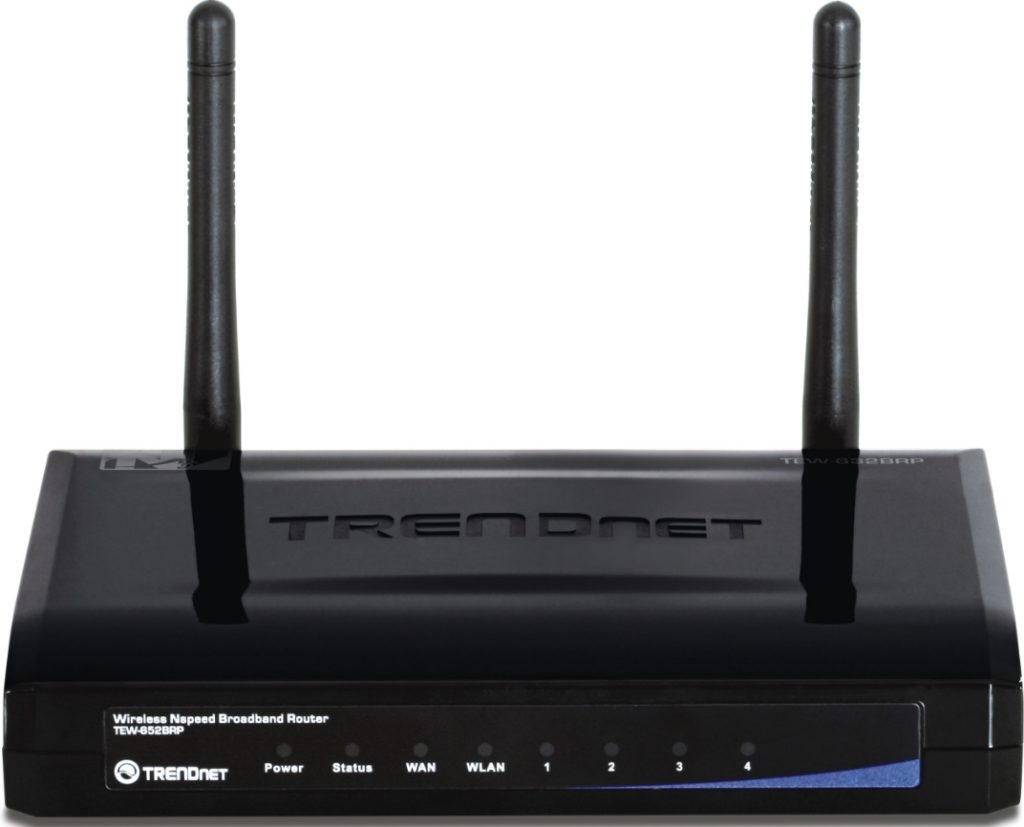
- POWER – включено или выключено питание.
- Status – если горит зеленым, то прошивка и сам аппарат работают нормально. В противном случае есть какие-то проблемы.
- WAN – интернет подключение.
- WLAN – Wi-Fi.
- 1-4 – подключение к локальным портам.
Теперь перейдем к задней панели и сразу же его подключим. На фото плохо видно надписи, поэтому я буду подробнее описывать все задние входы и выходы. Смотрим на картинку ниже (слева направо):
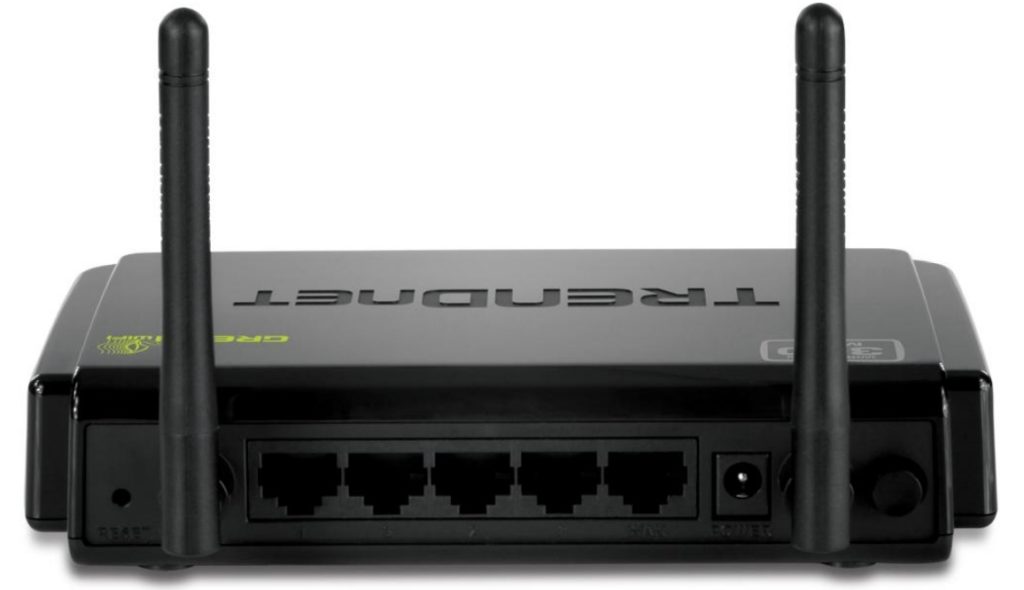
- RESET – кнопка утоплена, поэтому чтобы на неё нажать нужна скрепка или булавка. При зажатии этой кнопки на 10 секунд аппарат сбрасывается до заводских настроек. Если вы взяли его у знакомого или купили на барахолке, то произведите сброс.
- LAN 1-4 – порты для локальных устройств: компьютер, ноутбук, телевизор, принтер и т.д. Я подключу сюда свой компьютер с помощью сетевого кабеля. Можно выбрать любой порт – они все имеют один и тот же приоритет.
- WAN – подключаем сюда провод, который прокинул провайдер.
- Вход для блока питания – подключаем роутер к электросети.
- ON/OFF – кнопка питания. Просто нажимаем на неё, чтобы включить маршрутизатор.
Также у 652BRU есть боковая кнопка «WPS» – она предназначена для быстрого подключения устройств к Wi-Fi.
ШАГ 2: Вход в Web-интерфейс
Для настройки аппарата не нужно ничего устанавливать, и мы воспользуемся обычным Web-интерфейсом. Сначала нам нужно подключиться к сети роутера, если вы приконнектились к одному из LAN портов, то вы уже сделали это. Также подключиться можно и к Wi-Fi, для этого используем PIN-код (из 8 цифр) или Wi-Fi Key – все это можно подсмотреть на этикетке под корпусом. Если нет Wi-Fi ключа или ПИН-кода, то попробуйте ввести в качестве пароля серийный номер (S/N), или подключитесь по WPS.
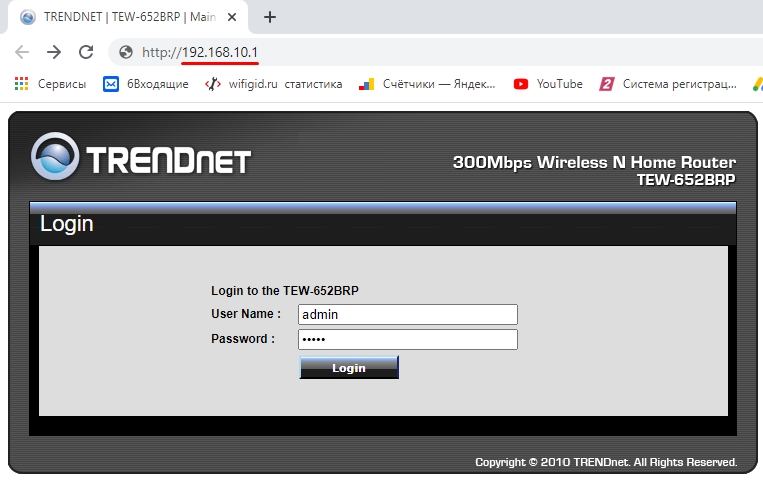
Открываем браузер и вводим в адресную строку IP адрес Тренднет:
192.168.10.1
Далее в обе строки вписываем:
admin
ПРИМЕЧАНИЕ! Если логин и пароль не подходят, то советую сбросить интернет-центр до заводских настроек, зажав кнопку Reset на 10 секунд.
ШАГ 3: Настройка интернета
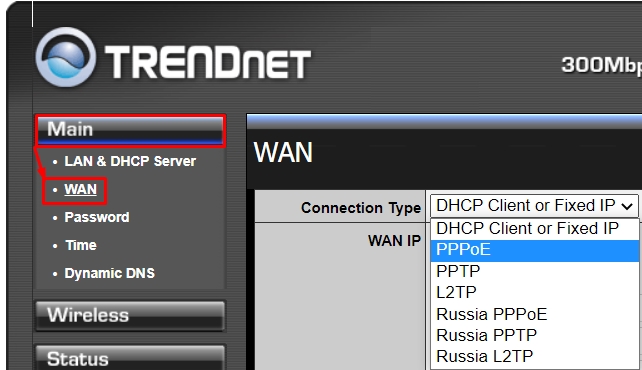
Под рукой обязательно держите договор от провайдера, где прописан тип подключения, а также дополнительные данные для авторизации в сети. Без этого вы не сможете настроить интернет. Переходим в раздел «Main» и далее нажимаем по ссылке «WAN». В строке «Connection Type» нужно выбрать определенный тип подключения.
ПРИМЕЧАНИЕ! Впервые вижу, чтобы на роутере MTU устанавливался вручную, для чего это сделано не понятно, и ведь дело в том, что даже продвинутый пользователь может ошибиться с параметром. Поэтому если у вас будут проблемы с интернетом: будут плохо грузиться страницы, лаги, высокий пинг, потеря пакетов – нужно будет выяснить значение MTU – об этом подробно написано тут. А пока ставим 1472.
Динамический или Статический IP
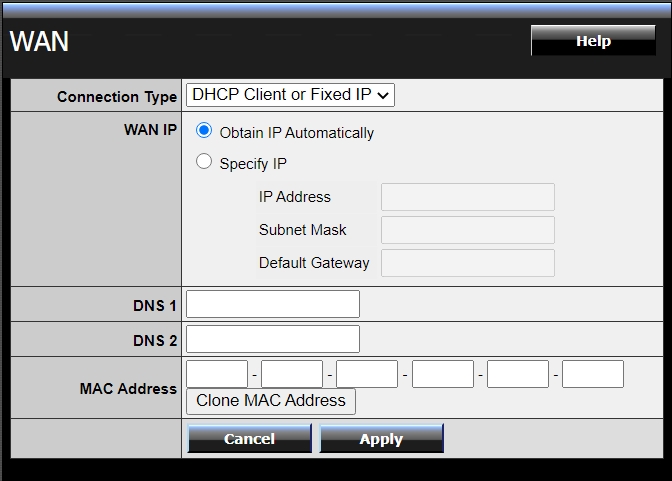
Если в договоре ничего не сказано, или вообще нет никаких данных по поводу подключения, то скорее всего ваш провайдер использует тип DHCP. Выбираем «DHCP Client or Fixed IP». Далее, если идет подключение с динамической адресацией, то выбираем «Obtain IP Automatically». Если вы используете статику и есть настройки IP, Маски и Шлюза, то выбираем «Specify IP» и вводим нужные данные.
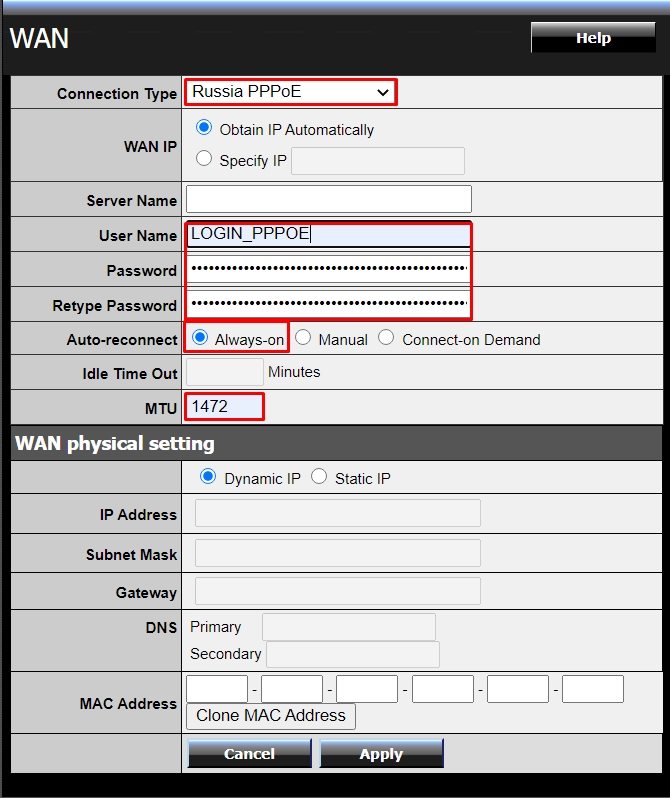
PPPoE
Вводим логин и пароль в строки «User Name» и «Password» (повторяем пароль в «Retype Password»). В строке «Auto-reconnect» ставим постоянное подключение «Always-on». И устанавливаем MTU как 1472. «WAN physical setting» устанавливаем «Static IP», если в договоре есть настройки IP, маски и шлюза.
PPTP или L2TP
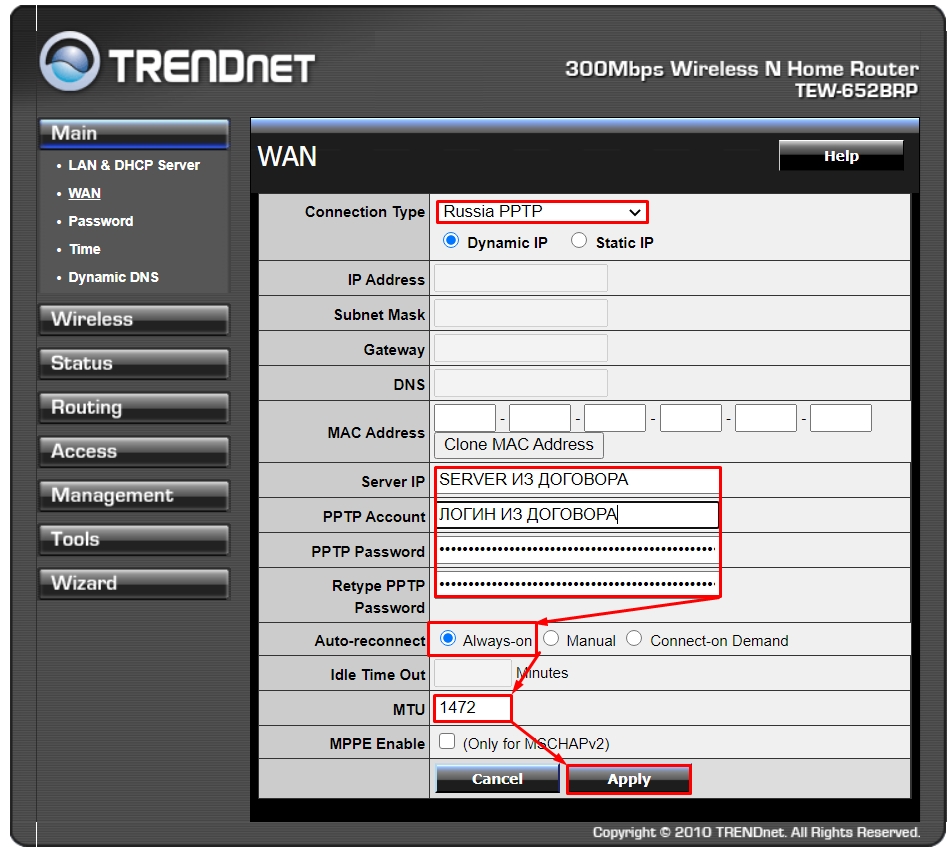
В «Server IP» вводим ДНС или IP адрес сервера. Ниже вписываем логин и два раза пароль. Далее указываем параметр «Always-on» и вписываем MTU. Если есть настройки статической адресации, то в самом начале нужно указать «Static IP» и вписать все необходимые данные.
Переходим в «Wireless» – «Basic»:
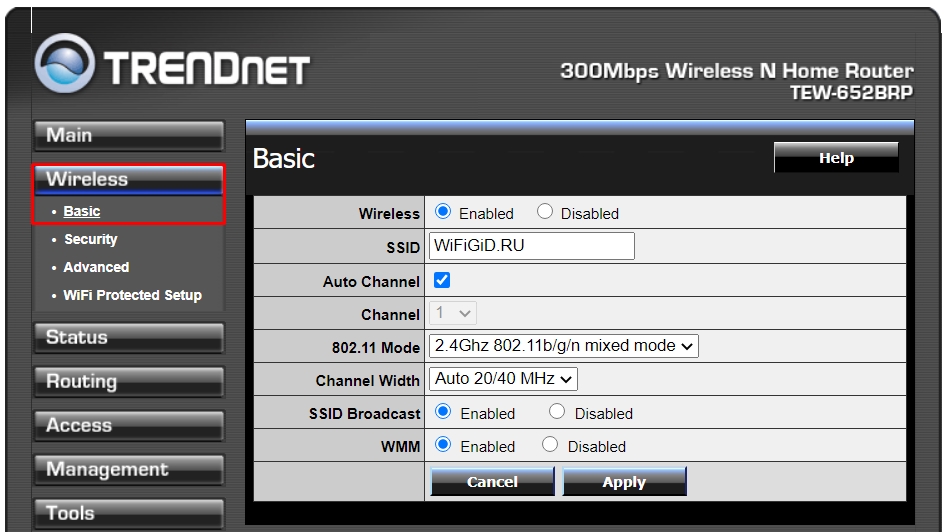
- Wireless – если вы хотите полностью выключить беспроводную сеть, то ставим значение «Disabled».
- SSID – название Wi-Fi
- Auto Channel – ставим галочку.
- 11 Mode – установите параметр «2.4Ghz 802b/g/n mixed mode».
- Channel Width – Auto 20/40 MHz
- SSIDBroadcast – Enabled (если хотите, чтобы сеть была видимой)
- WMM – обязательно включаем этот параметр «Enabled».
Теперь идем в «Security»:
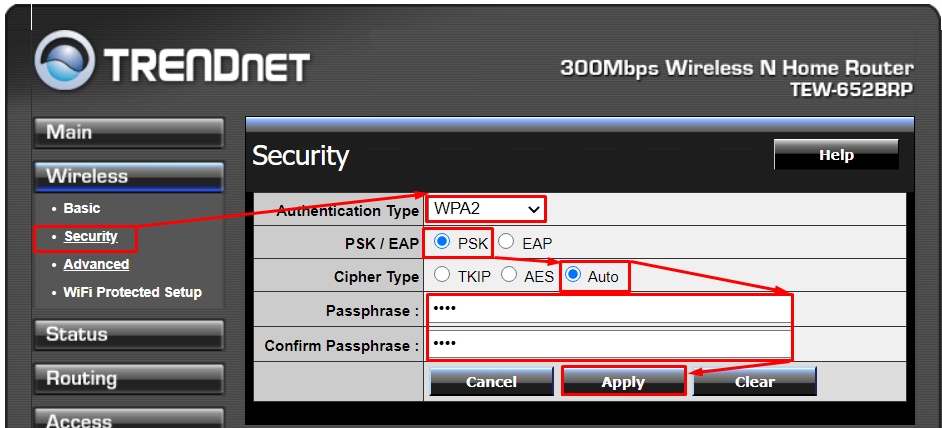
- Authentification Type – WPA2
- PSK/EAP – PSK
- Cipher Type – Auto
- Ниже два раза вводим пароль для доступа к вай-фай.
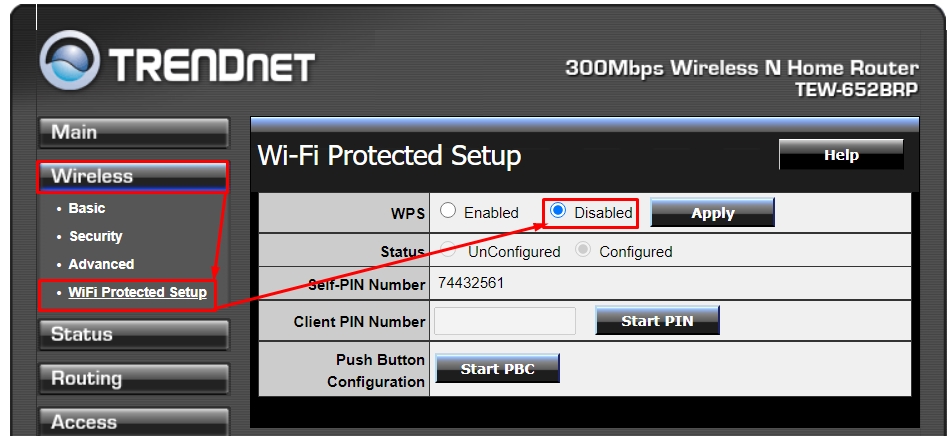
Я вам советую отключить WPS, если вы им не пользуетесь – это можно сделать в подразделе «WiFi Protected Setup».
ШАГ 4: Устанавливаем пароль от админки
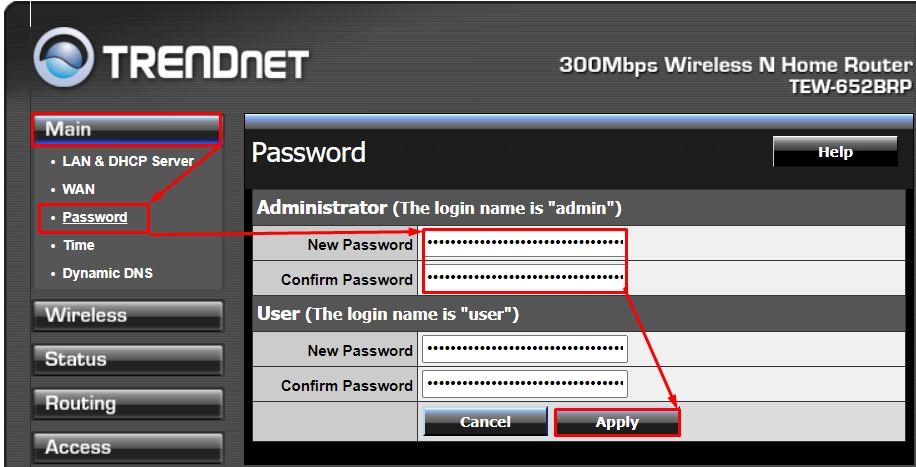
Если вы помните, для входа мы использовали стандартный логин и пароль (admin-admin), я бы на вашем месте для безопасности поменял эти значения. Это можно сделать в «Main» – «Password».
Проброс портов
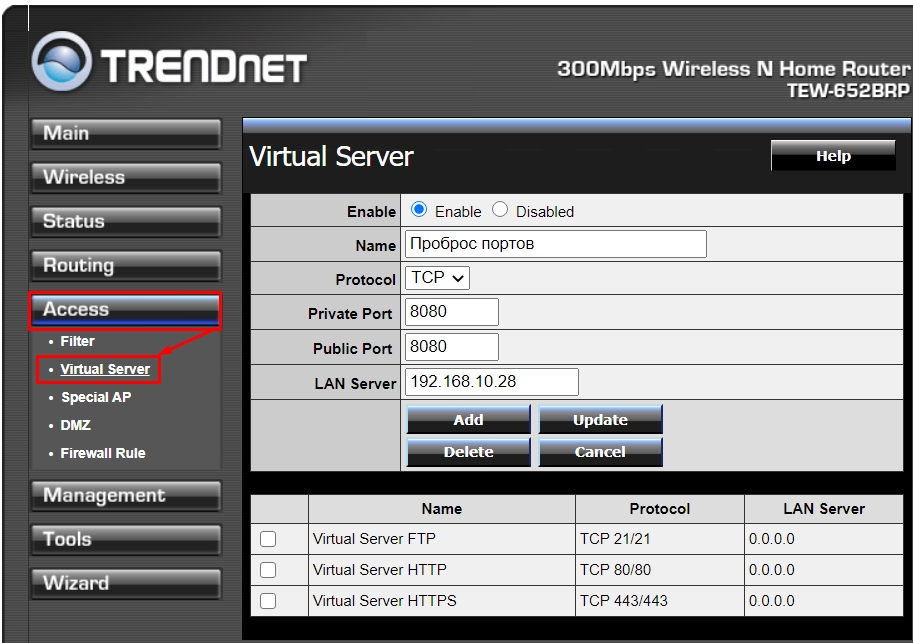
Переходим в «Access» – «Virtual Server». Включаем правило «Enable». Далее вводим название – оно необходимо только для вас, чтобы не забыть, для чего вы его создавали. Далее указываем тип протокола TCP, UDP или оба (Both). В строку «Private Port» вводим внутренний порт, в строку «Public Port» вводим внешний порт. Обычно используется только внешний порт, если вы не знаете точный внутренний порт, то просто дублируйте внешний. И в конце указываем IP локального устройства, на которое будет идти переадресация. Нажимаем «Add». Чтобы удалить правило, выделите его из списка ниже и кликните по кнопке «Delete».
Обновление прошивки
ВНИМАНИЕ! Советую делать прошивку при локальном подключении по проводу. Не стоит обновлять ОС при Wi-Fi подключении.
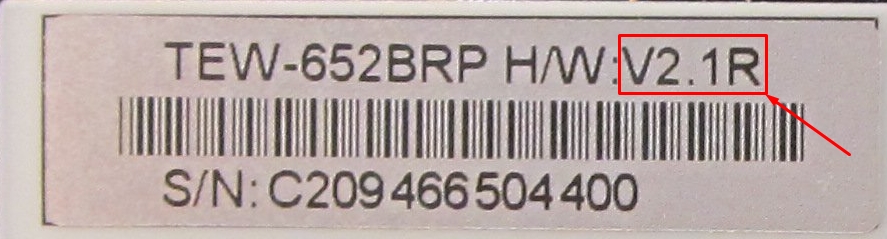
- Нужно узнать аппаратную версию, для этого смотрим на дно аппарата и находим там рядом с названием значение после «H/W».
- Переходим на официальную страницу роутера.
- Нажимаем по кнопке «SELECT ANOTHER VERSION».
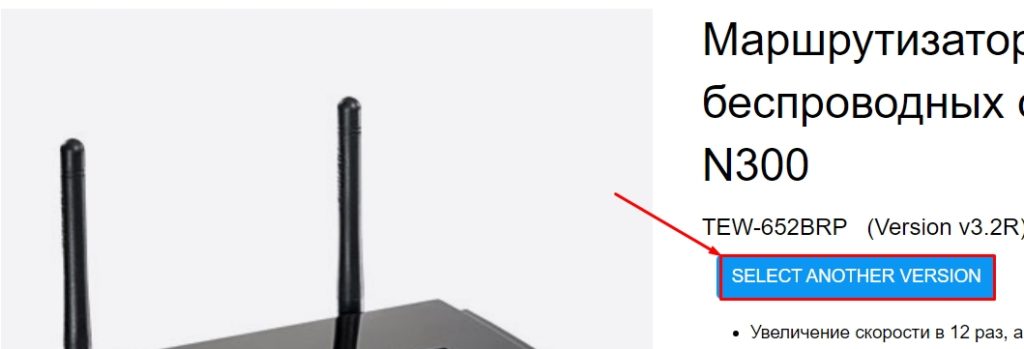
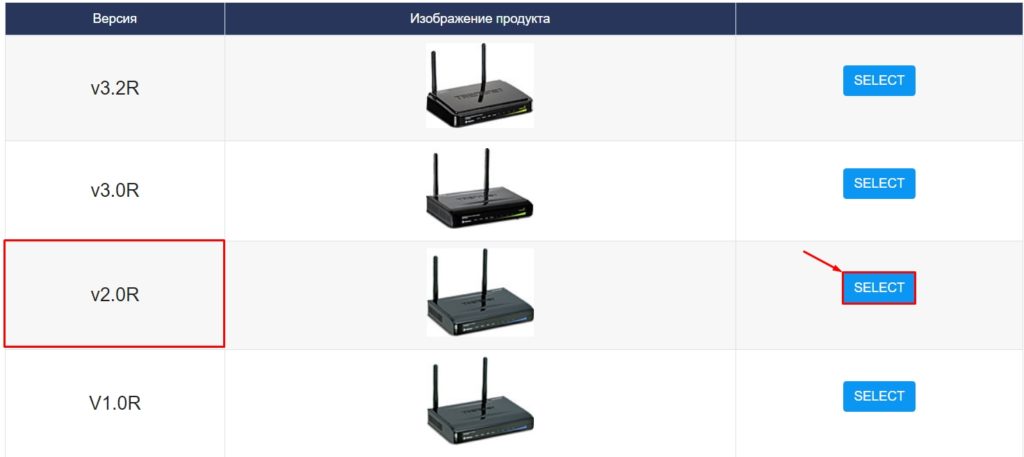
- Промежуточных версий нет, поэтому выбираем по первой цифре. В моем случае это версия 2.1R – я выбираем «v0R».
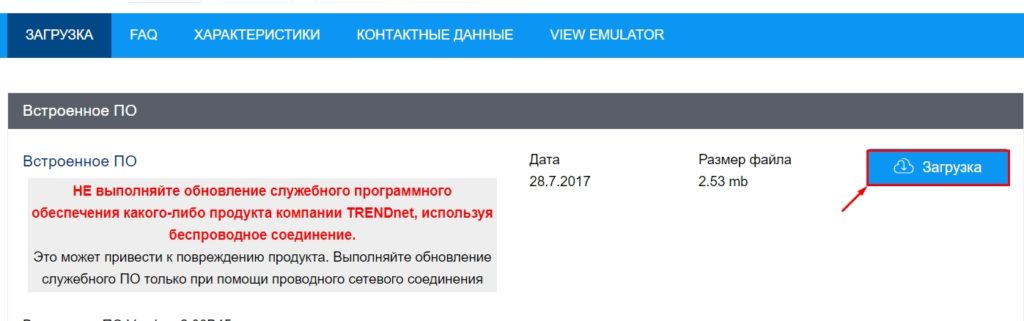
- Ниже в разделе «Встроенное ПО» нажимаем по кнопке «Загрузка» и скидываем файл на рабочий стол. Если скачается архив, то разархивируйте его.
- Переходим в «Tools» – «Firmware» – нажимаем по кнопке «Выберите файл», нажимаем по файлу прошивки и загружаем его. В конце жмем «Upgrade».
- Во время загрузки прошивки не выключайте и не трогайте роутер.
Фильтры
В роутере есть стандартный фильтры по MAC-адресам. Также вы можете заблокировать определенные URL адреса. Переходим в «Access» – «Filter».
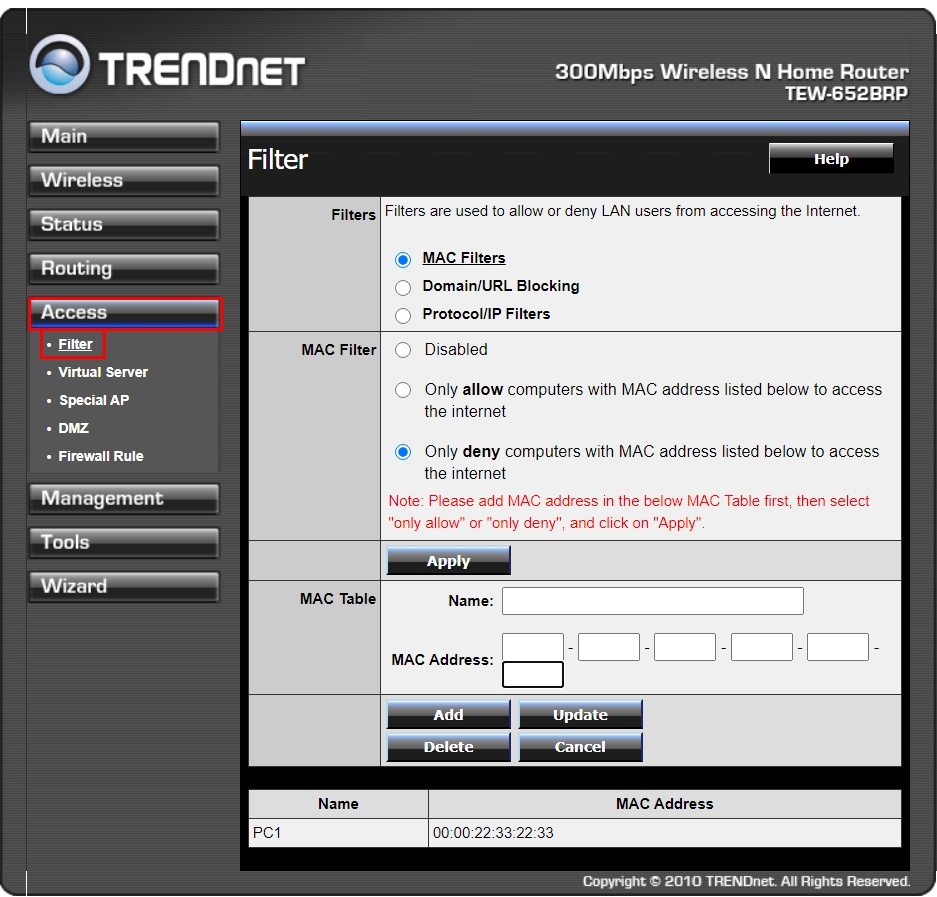
Фильтр MAC-адресов
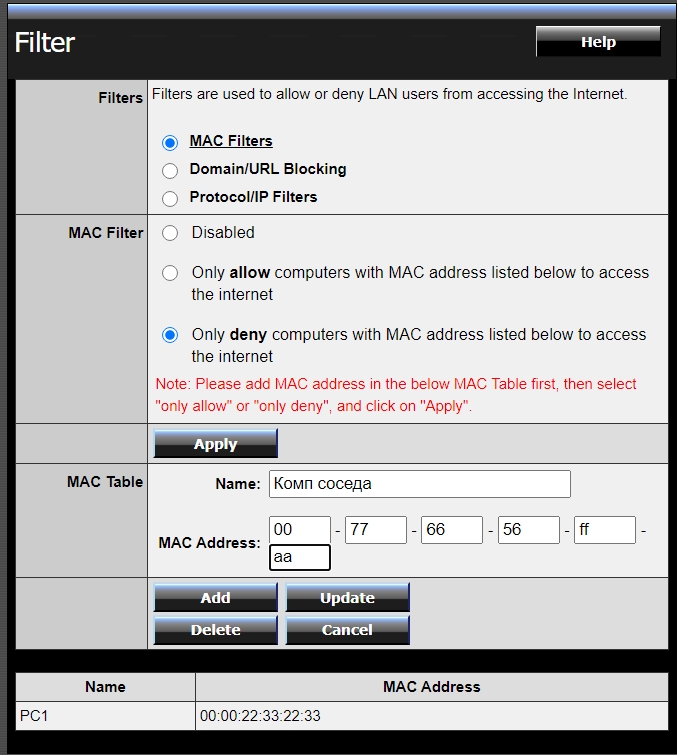
Вы можете создать белый лист адресов, которые могут подключаться к сети и использовать интернет. Или заблокировать соседа, который постоянно вас взламывает. Указываем тип фильтра как «MAC Filters». Для составления белого списка выбираем «Allow», для черного «Deny». Ниже вводим нужные МАК-адреса.
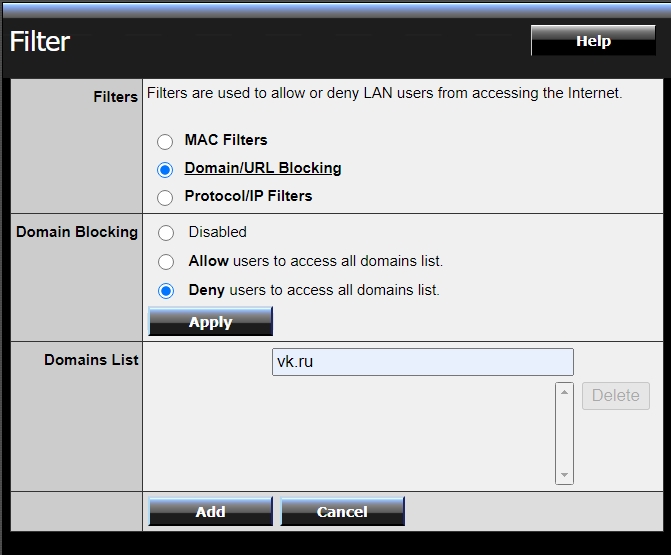
Блокировка сайтов по URL
Указываем «Domain/URL Blocking», ниже указываем запретное правило «Deny». После этого вводим адрес и кликаем «Add».
Инструкция по настройке на русском (Manual)
Видео
Эмулятор
Ссылка на эмулятор
Перед нами эффективный и экономный прибор для обустройства сети в домашних условиях. С помощью этой разработки от TRENDNET информация передаётся со скоростью до 300 Мбит/с. TEW 652BRP можно настроить для разных типов подключения, за счёт чего он работает с любыми отечественными провайдерами. Рассмотрим детальнее особенности работы и настройки этого маршрутизатора.
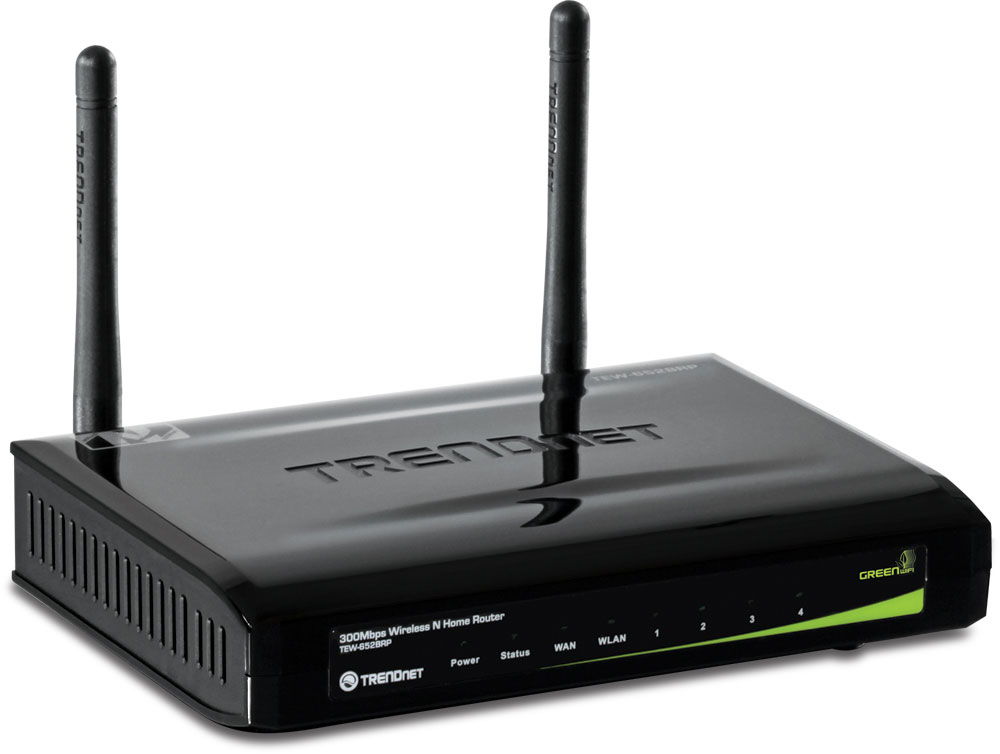
Маршрутизатор поддерживает работу с разными провайдерами
Характеристики:
- две антенны;
- вес 245 г;
- WPA2/WPA, WEP, WPA-PSK;
- WPS;
- 4 LAN-порта;
- DNS-server, DMZ, UPnP.
Разработчики также продумали фильтры URL, доменов, МАС-адресов, IP, протоколов. Глядя на характеристики, можно говорить о том, что TRENDNET TEW 652BRP имеет те же параметры, что и Upvel UR-325BN. Единственное отличие — представленный здесь роутер не способен работать полноценно с IP-телевидением.
Интерфейс
Настройка выполняется через интерфейс, попасть в который можно с любого браузера. Понадобится только ввести цифры 192.168.10.1, после чего заполнить поля password, login. Для новых устройств подойдут значения admin/admin. Разработчики отмечают, что роутер имеет несколько версий, но интерфейс одинаков для всех (отличаются они только расцветкой). К примеру, первая версия интерфейса исполнена в синем цвете, а V2 — в чёрном.
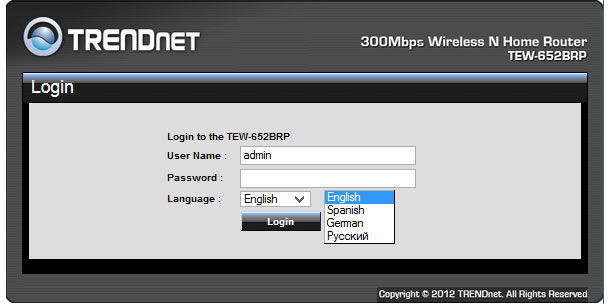
Настройка PPPoE
Особенности настройки зависят от фирмы, которая предоставляет интернет. Для юзеров Dom.ru, ТТК и Ростелеком TEW 652BRP следует настроить в режиме РРРоЕ. Перейдите в пункт WAN раздела Main, после чего введите следующие данные:
- тип соединения — РРРоЕ;
- WAN IP — получать автоматически;
- Auto-reconnect — всегда включён;
- MTU — 1492;
- User Name/Passoword — введите данные, вписанные в договоре.
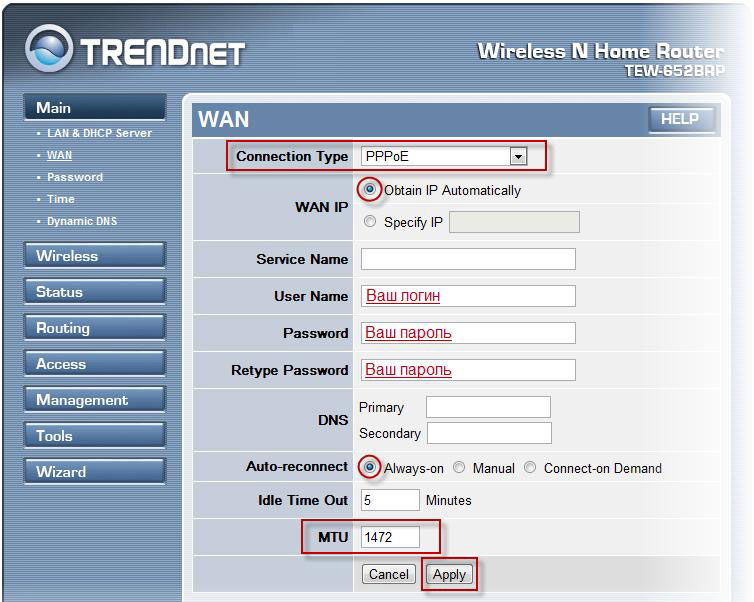
DNS-серверы можно не прописывать, устройство подтянет их в auto режиме. Другие поля также оставьте нетронутыми. После применения новой конфигурации на ПК должен появиться интернет. Если ничего не изменилось, проверьте пароль и логин ещё раз.
Настройка L2TP
Этот тип используется провайдером Билайн. Для пользователей этой сети подойдут такие параметры TRENDNET TEW 652BRP:
- Server IP — tp.internet.beeline.ru;
- тип соединения — L2TP;
- MTU — 1400;
- автоподключение — всегда включено;
- login/pass — введите информацию, выданную провайдером;
- IP dynamic.
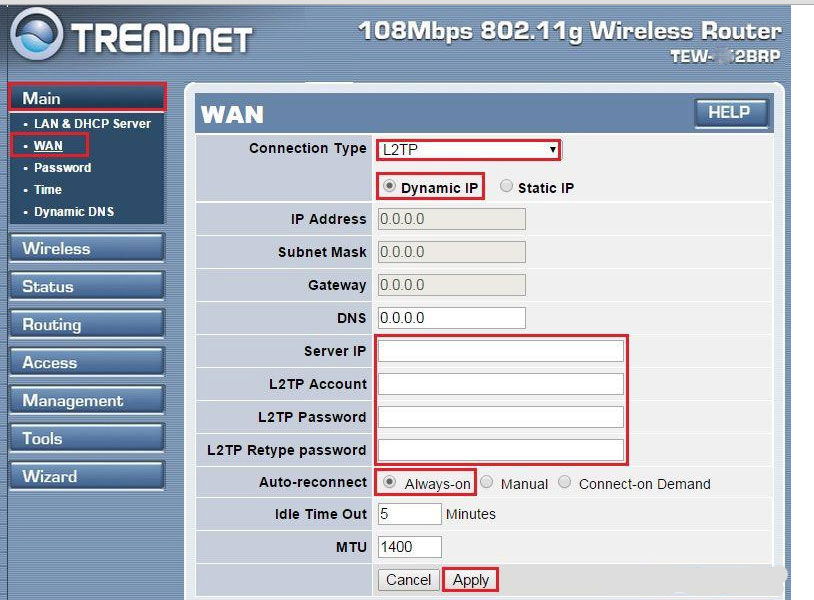
Настройка Wi-Fi
Wi-Fi настраивается в пункте Basic раздела Wireless. Здесь действуйте так:
- Выставьте флажок напротив Auto Channel.
- Wireless — Enabled.
- Ширина канала — 20 МГц.
- Включить WMM и SSID Broadcast.
- Тип 802.11 — 802.11b/g/n 2,4 ГГц.
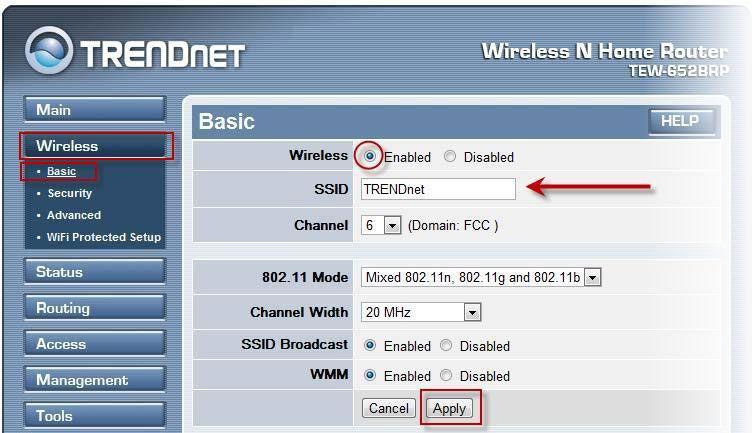
Проверив правильность данных, кликните на «Применить». Теперь осталось лишь настроить параметры безопасности. Делается это в пункте Security того же раздела. Всё, что вам необходимо — придумать для сети наименование (SSID) и пароль. Ключевое слово в нижнем поле требуется продублировать, после чего сохранить новую конфигурацию. Перед этим выберите в поле «Тип аутентификации» параметр WPA2, а также выставьте флаги напротив TKIP и PSK.
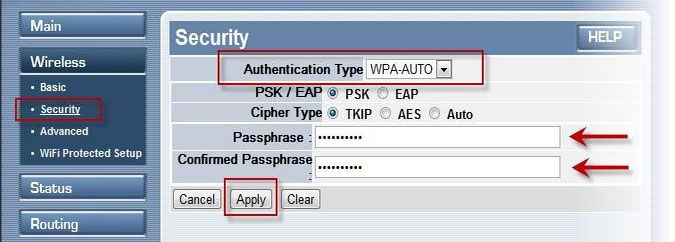
Если после этих манипуляций роутер не раздаёт интернет, зайдите в пункт Wi-Fi Protected Setup и снимите галочку с параметра WPS (он должен быть «Disabled»).
Прошивка
Устройство TEW 652BRP можно прошить для эффективной работы в любом режиме. Кроме того, разработчики постоянно совершенствуют микропрограмму, чтобы оно функционировало ещё лучше. Процесс прошивки можно осуществлять в считанные минуты, важно знать порядок действий. Текущая версия для вашего маршрутизатора указана в интерфейсе (пункт Device Information раздела Status).
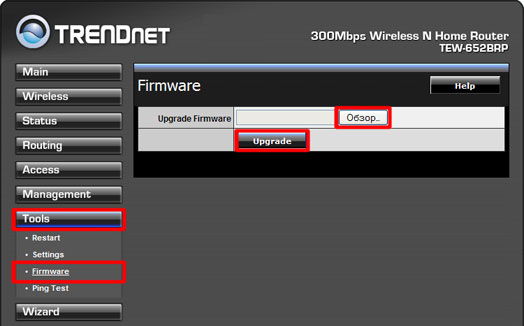
Обновлённую прошивку можно скачать на сайте поддержки TRENDNET. Распакуйте архив на ПК, затем перейдите в Firmware раздела Tools. Тут к файлу прошивки указывается путь. На последнем этапе достаточно кликнуть на Update и дождаться, пока прошивка установится. Маршрутизатор должен самостоятельно перезагрузиться, после чего им можно снова пользоваться. Процедура занимает примерно три минуты, выключать компьютер или питание роутера в этот период запрещено. Теперь во вкладке, где показывается статус устройства, вы увидите новую версию прошивки.
25 марта 2011,
Однокрылов Владимир
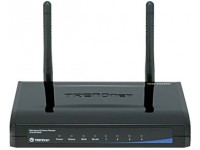 Беспроводной роутер для домашнего использования стандарта 802.11n 300 Мбит/с – это про TRENDnet TEW-652BRP, ведь производитель обещает нам высокую скорость при включенном шифровании в беспроводной сети и стабильную работу в LAN. Действительно ли все получилось у TRENDnet? Оправдал ли роутер наши ожидания? Ответ есть в нашем сегодняшнем обзоре.
Содержание
- Видеообзор-распаковка TRENDnet TEW-652BRP
- Комплектация TRENDnet TEW-652BRP
- Дизайн TRENDnet TEW-652BRP
- Технические характеристики TRENDnet TEW-652BRP
- Интерфейс TRENDnet TEW-652BRP
- Тестирование TRENDnet TEW-652BRP
- Проводная сеть
- Беспроводная сеть
- TRENDnet TEW-652BRP | Резюме
- Галерея фото TRENDnet TEW-652BRP
- Галерея интерфейса TRENDnet TEW-652BRP
- Отзывы
- Рассказать о статье
- Полезные ссылки
Видеообзор-распаковка TRENDnet TEW-652BRP #
Комплектация TRENDnet TEW-652BRP #
В наши руки роутер TRENDnet TEW-652BRP поступил в стандартной коробочке с полиграфией, в такой же Вы можете найти это устройство в магазинах.
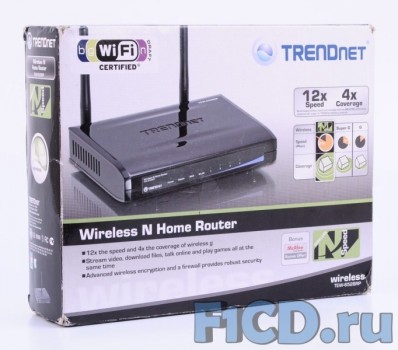 Коробка TRENDnet TEW-652BRP
Внутри тонкой упаковки – основная коробка уже из прочного картона.
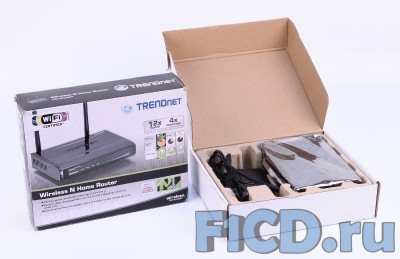 Содержимое упаковки TRENDnet TEW-652BRP
Целиком же комплект поставки включал в себя:
- Непосредственно роутер.
- Патч-корд.
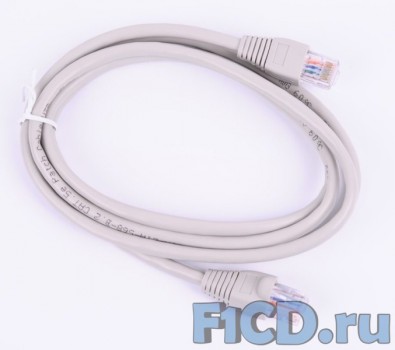 Патч-корд TRENDnet TEW-652BRP
- Адаптер питания.
 Адаптер питания TRENDnet TEW-652BRP
- Диск с ПО и руководство пользователя.
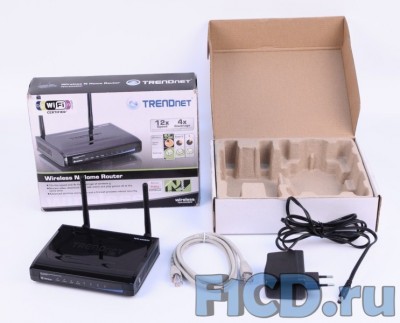 Комплект поставки TRENDnet TEW-652BRP
Дизайн TRENDnet TEW-652BRP #
Внешне TRENDnet TEW-652BRP – пластиковая глянцевая коробочка черного цвета с пластиковыми же «рожками» антенн.

TRENDnet TEW-652BRP
На лицевой стороне роутера TRENDnet TEW-652BRP имеются подписанные светодиоды состояний, горящие зеленым в активном режиме.
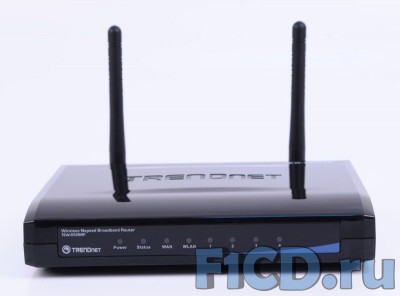 Лицевая панель TRENDnet TEW-652BRP
На обратной стороне – разъемы проводной сети, коннектор LAN WAN, разъем питания и разъемы для подключения антенн Wi-Fi.
 Разъемы на TRENDnet TEW-652BRP
На правом боку находится кнопка WPS (Wi-Fi Protected Setup).
 Правый бок TRENDnet TEW-652BRP
C левой стороны – только отверстия вентилляционной решетки.
 Левый бок TRENDnet TEW-652BRP
Снизу роутера – наклейка с серийным номером и прочими отметками.
 Оборотная сторона TRENDnet TEW-652BRP
Сами антенны у TRENDnet TEW-652BRP съемные в ревизии до 1.1 включительно, всё что свежее – выпускается уже с несъёмными антеннами, так что имейте этот момент ввиду.
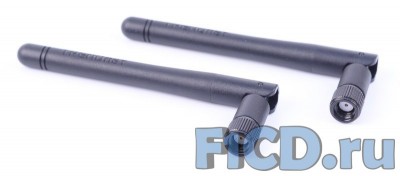 Антенны TRENDnet TEW-652BRP
Технические характеристики TRENDnet TEW-652BRP #
Технические характеристики испытуемого устройства таковы:
| Название | TRENDnet TEW-652BRP |
| Тип UPnP | Совместимость с UPnP IGD |
| Потребляемая мощность |
7 Вт (макс.) |
| Кнопки | Кнопка WPS (Wi-Fi Protected Setup). |
| Безопасность |
|
| Управление | Управление, основанное на технологии Web (HTTP). |
| Индикаторы | Питание, LAN1~LAN4, WAN, WLAN |
| Питание | 5 В пост. тока, 2.5A- внешний силовой адаптер |
| Габариты | 150 x 110 x 30 мм |
| Вес | 245 г |
| Возможности подключения |
Порты:
|
|
WAN-порт (Ethernet):
|
|
|
Беспроводная связь:
|
Интерфейс TRENDnet TEW-652BRP #
Настройка роутера TRENDnet TEW-652BRP доступна через веб-интерфейс, для ее упрощения мы сразу запускаем мастер первоначальной настройки. К слову говоря, интерфейс на английском языке, однако в руководстве есть объяснения пунктам меню.
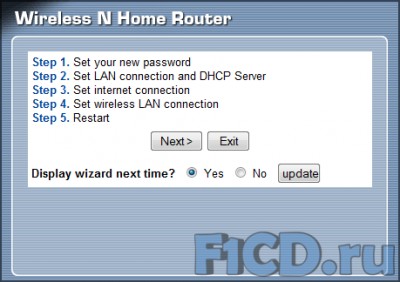
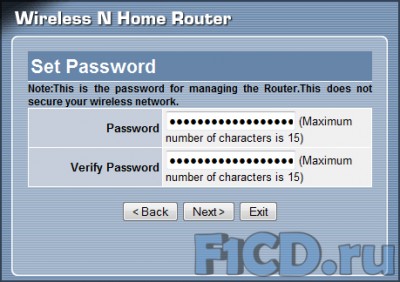
Первое – установка пароля администратора, до 15 символов (непонятное ограничение, впрочем, вряд ли кому-то оно доставит неудобство).
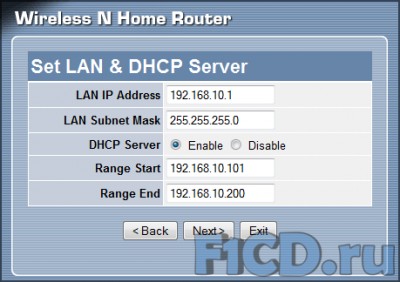
Далее настраиваем LAN и DHCP.
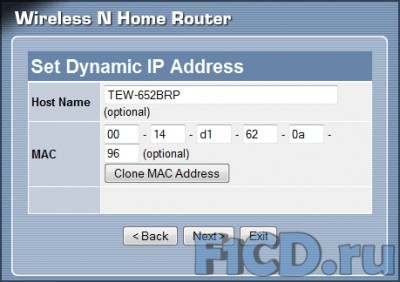
Следующий шаг – «настройка динамического IP-адреса», правда, что там динамического – понятно не было, нам просто дали возможность задать имя роутера и МАС-адрес.
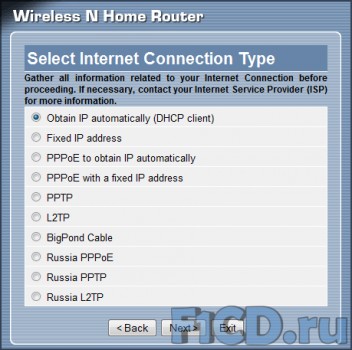
Далее настроили тип подключения к интернет – вообще довольно обширный список методов доступа.
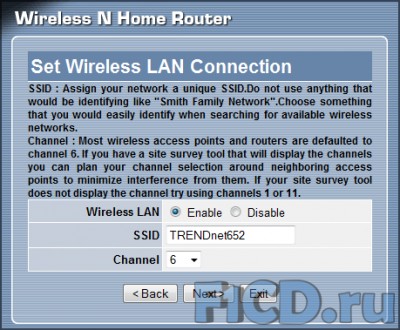
Теперь переход на настройку беспроводной сети.
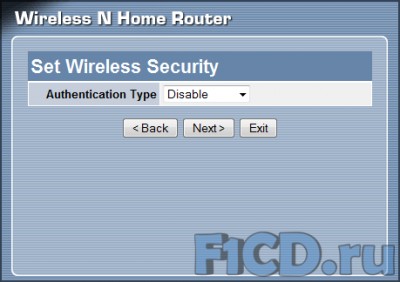
Задаем тип аутентификации в беспроводной сети.
И, наконец, можно пользоватся роутером – естественно, после его перезапуска и применения настроек.
Главный же интерфейс выполнен в обычной для TRENDnet цветовой гамме. Функционал настройки хоть и обширен, но каких-либо значительных преимуществ перед другими роутерами на рынке не имеет – джентельменский набор, не более и не менее. Посему комментариев будет немного, и первый раздел, Main, у нас посвящен следующим пунктам:
Второй раздел фактически полностью посвящен тонким настройкам беспроводной сети – типам шифрования, WPS и прочим.
Третий раздел называется Status, то есть Состояние, и, как несложно догадатся, содержит в себе журналы и отчеты данных о текущем состоянии роутера и соединений.
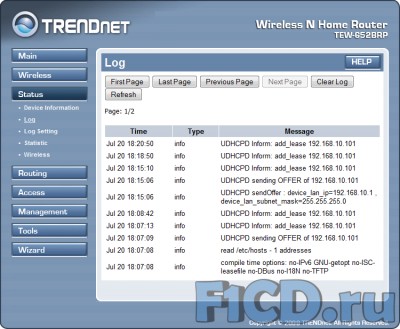
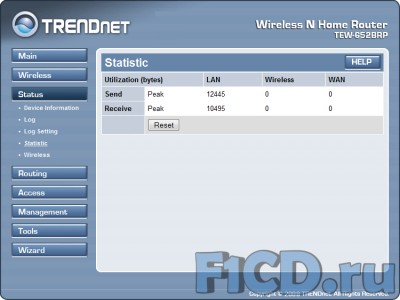
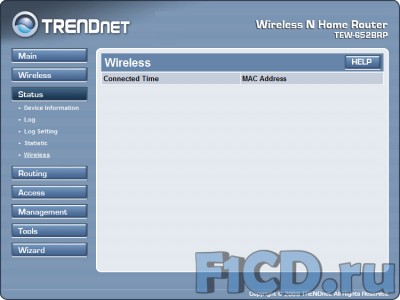
Раздел Routing посвящен параметрам маршрутизации и подразделяется на:
- Статическую маршрутизацию.

- Динамическую маршрутизацию.
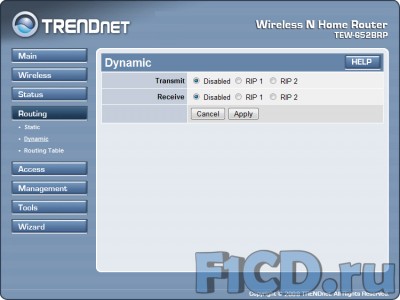
- Таблицу маршрутов.
Access, или Доступ, содержит довольно обширный набор параметров, связанных с безопасностью сети.
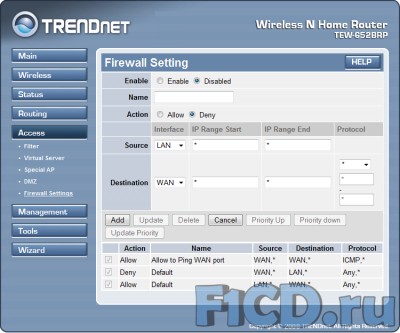

Раздел Management позволяет настроить удаленный доступ к интерфейсу роутера.
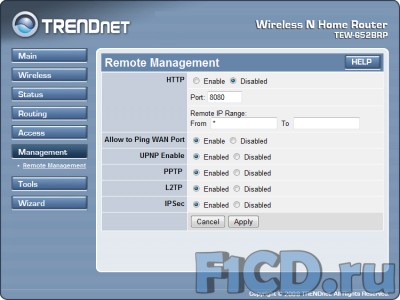
Предпоследний раздел, Tools, позволяет перзапустить роутер, сменить его прошивку или сохранить/загрузить набор настроек.
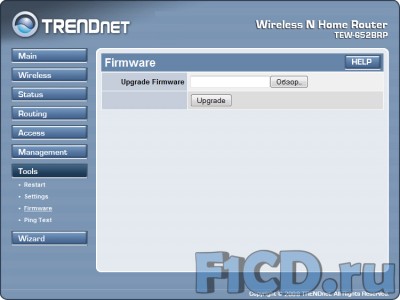
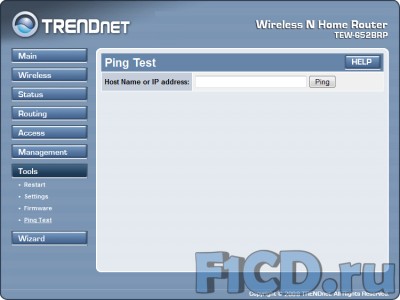
Самый последний пункт – Wizard – вызовет мастер первоначальной настройки, рассмотренный нами выше.
Тестирование TRENDnet TEW-652BRP #
Проводная сеть #
Для проверки скорости работы локальной сети мы передали файл большого размера от LAN-клиента другому LAN-клиенту. В качестве клиентов воспользовались компьютерами с сетевыми картами 1 Гбит/с и получили средний результат, равный 89,84 Мбит/с. Чтение/запись велись на SSD-накопителях Intel X25-M, родная скорость чтения/записи на которых находится на уровне 160-180 Мбайт/с. А значит, без малого 90 Мбит/с является фактическим пределом локальной сети в данном роутере, неплохо.
Беспроводная сеть #
Для теста беспроводной сети мы взяли один ПК с гигабитной сетевой картой и SSD-накопителем Intel X25-M, а в качестве принимающей стороны – ПК с USB Wi-Fi адаптером D-Link DWA-140. Результаты тестов (шифрование включено, WPA2-Personal+AES) сведем в следующую табличку:
| Клиент Wi-Fi |
Скорость передачи данных |
| 802.11g-режим (по Windows подключено на 54 Мбит/с) | 18,75 Мбит/с |
| 802.11n-режим (полоса пропускания 20 МГц, по Windows подключено на 130 Мбит/c) | 56,25 Мбит/с |
| 802.11n-режим (полоса пропускания 20/40 МГц, по Windows подключено на 270 Мбит/c) | 78,52 Мбит/с |
| 802.11n-режим (полоса пропускания 20/40 МГц, по Windows подключено на 300 Мбит/c) | 88,67 Мбит/с |
Если сравнить показатели с ранее протестированными моделями, то TRENDnet TEW-673GRU показывал результаты на уровне 62 Мбит/с, UPVEL UR-324AWN – 43.2 Мбит/с, а недавно протестированный ZyXEL NBG460N EE в паре с таким же D-Link DWA-140 в аналогичных условиях продемонстрировал скорость около 64,8 Мбит/с. Из этого можно сделать вывод, что TRENDnet TEW-652BRP ведет себя очень уверенно при работе с зашифрованной беспроводной сетью.
TRENDnet TEW-652BRP | Резюме #
В заключение скажем, что отсутствие специальных утилит для преднастройки совершенно не помешало произвести хорошее впечатление TRENDnet TEW-652BRP как удобному и стабильному устройству. А отличные показатели по передаче данных в беспроводной сети еще более подчеркивают достоинства этого роутера.
При работе TRENDnet TEW-652BRP нагревается примерно также, как и любой среднестатистический роутер, и, пожалуй, единственным недочётом устройства можно счесть LAN-порты – здесь они не гигабитные.
Стоимость TEW-652BRP составляет примерно 2000 рублей на момент тестирования.
Галерея фото TRENDnet TEW-652BRP #

Галерея интерфейса TRENDnet TEW-652BRP #