
Если вы как-то неправильно настроили свой маршрутизатор Zyxel Keenetic, или роутер работает нестабильно, то можно сделать сброс настроек к заводским. В этой статье мы рассмотрим два способа, которым можно сбросить настройки на роутерах компании Zyxel Keenetic: с помощью специальной кнопки Reset, и через панель управления. На самом деле, это очень полезная функция, которая часто выручает в процессе эксплуатации любого маршрутизатора, не только Zyxel.
Сам часто делаю reset на роутерах, особенно в процессе настройки. Когда что-то не получается, просто делаю сброс и начиню настройку заново. А еще, восстановление параметров точно пригодится в том случае, когда вы забыли пароль от своего маршрутизатора. Точнее пароль от входа в настройки.
Аппаратный и программный сброс настроек на Zyxel
Самый простой способ сделать reset, это нажать и подержать 10 секунд кнопку RESET (Сброс) на вашем роутере Zyxel Keenetic.
Reset полностью очистит все параметры. Вам нужно будет заново настроить свой роутер. Задать параметры подключения к провайдеру, настроить Wi-Fi сеть и т. д. Можете настроить на примере настройки маршрутизатора ZyXEL Keenetic Start.
После этого, все настройки будут восстановлены к заводским. Кнопка Сброс утоплена в корпус роутера, поэтому, нажимать ее нужно чем-то острым. Нажмите и подержите примерно 10 секунд, питание роутера должно быть включено.
 Должен активно замигать индикатор питания, и роутер будет перезагружен. Это значит, что настройки восстановлены.
Программный сброс (через панель управления)
Заходим в настройки, если не знаете как, то смотрите инструкцию. Переходим на вкладку Система, и сверху выбираем Параметры. Нажмите на кнопку Вернутся к заводским настройкам.
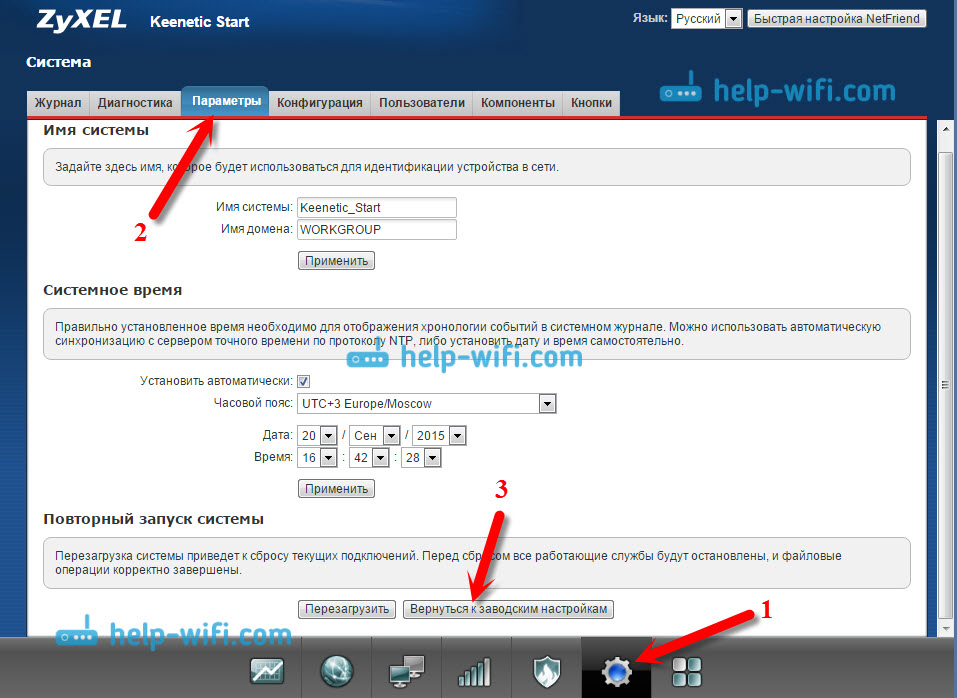
Появится предупреждение, что будут удалены все настройки, и все такое. Нажимаем Да.

Ждем, пока маршрутизатор перезагрузится.

На этом все, настройки сброшены. Как видите, ничего сложного. Если у вас остались какие-то вопросы, то задавайте их в комментариях.
На чтение 6 мин Просмотров 22.1к. Опубликовано
Обновлено
В этой статье речь пойдет про сброс настроек на роутере Zyxel Keenetic до заводских. Функцию Reset удобно использовать при подключении нового оборудования. Она имеется во всех моделях Зиксель Кинетик — Lite, Start, 4G, Ultra, Giga, Omni, Extra, в том числе 2 и 3 генерации. Возврат заводских параметров может решить массу проблем, которые могут возникнуть через некоторое время после начала использования маршрутизатора. Очень часто вместо того, чтобы искать причину какой-то ошибки в конфигурациях гораздо проще сделать полный сброс роутера Zyxel Keenetic и ввести все заново.
Какие есть способы вернуть заводские настройки на маршрутизатор Zyxel Keenetic?
Существует три варианта сброса роутеров Zyxel и Keenetic.
Первый — программный, через панель управления. Актуален для тех, у кого есть пароль от панели администратора
Второй — аналогично, но через мобильное приложение со смартфона
Третий — аппаратный, при помощи кнопки. Универсален и подойдет для всех случаев
Как сбросить роутер Zyxel Keenetic через настройки?
Для отката к заводским настройкам роутера Zyxel Keenetic необходимо зайти в панель управления по адресу http://192.168.1.1. Если он не открывается, то читайте, как это исправить.
Собственно, здесь нам нужен раздел «Система» — он скрывается за иконкой «шестеренки» в нижнем меню. Здесь в первой же вкладке «Параметры» проматываем страничку до самого низа и находим кнопку «Вернуться к заводским настройкам»
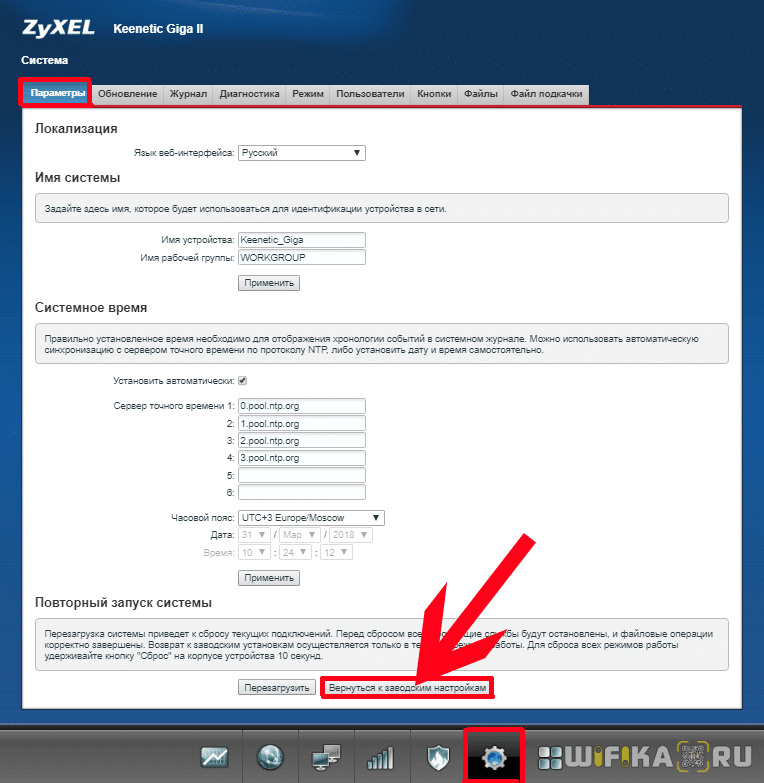
В новой версии Keenetic OS 2.14.C.0.0 раздел сброса перенесли в «Управление — Общие настройки». Здесь нужно пролистать страницу до самого конца и найти аналогичную кнопку

Возврат к заводским настройкам Зиксель Кинетик кнопкой Reset
И второй вариант для тех, у кого нет доступа к панели администратора — с помощью традиционной кнопки «Сброс». Вообще, Zyxel молодцы — по-моему, они единственные, кто заморочился и подписал функционал всех разъемов на корпусе по-русски.

Для возврата заводских настроек необходимо ее зажать и подержать несколько секунд, пока не замигают светодиоды — поскольку кнопка утоплена в корпус для избежания случайного нажатия, используйте скрепку — я, например, для такого случая всегда беру булавку от лотка сим-карты смартфона, очень удобно.
На новых роутерах Keenetic обозначения не так очевидны, но тоже понять можно — кнопка сброса обозначена стрелкой
Кроме всего прочего, этот способ подойдёт тем, у кого трудности с входом в администраторскую часть маршрутизатора, ведь после ее использования стираются все данные из памяти, в том числе и происходит сброс пароля на роутере Zyxel Keenetic. Для того, чтобы войти в админку после обнуления настроек до заводских, нужно всего лишь посмотреть на наклейку на корпусе и использовать тот адрес, логин и ключ доступа, которые указаны на ней.
Не требуется логин и пароль для входа в панель управления
Нужна скрепка
Необходимо физически доставать роутер с полки или из шкафа
Сброс маршрутизатора Zyxel Keenetic через мобильное приложение для Lite, Start, 4G, Ultra, Giga, Omni, Extra
Наконец, вернуть маршрутизатор Zyxel Keenetic к заводским настройкам можно и со смартфона через мобильное приложение My Keenetic. Для этого нужно подключиться к его сети и зайти в «Настройки»
И в самом низу найти пункт «Сбросить настройки»
После дополнительного подтверждения действий маршрутизатор откатится в заводское состояние
Удобство и мобильность
Удаленный сброс
Необходим доступ в панель администратора
Нужно мобильное приложение на телефоне
Видео про сброс маршрутизатора Zyxel Keenetic до заводских настроек
Актуальные предложения:
Задать вопрос
- 10 лет занимается подключением и настройкой беспроводных систем
- Выпускник образовательного центра при МГТУ им. Баумана по специальностям «Сетевые операционные системы Wi-Fi», «Техническое обслуживание компьютеров», «IP-видеонаблюдение»
- Автор видеокурса «Все секреты Wi-Fi»
Привет всем! Сегодня я расскажу, как можно решить некоторые проблемы с роутером путем возврата параметров к стандартным значениям. Процедура необходима, если нужно попасть в ВЕБ-интерфейс маршрутизатора, а пароль потерялся, или вы неправильно его настроили, либо роутер глючит и зависает.
Отдельные инструкции для сетевых устройств разных производителей можно найти на нашем портале. Я же буду писать о том, как сбросить настройки к заводским значениям на роутерах Zyxel Keenetic. Поехали!
Содержание
- RESET
- ВЕБ-интерфейс
- Бонус
- Задать вопрос автору статьи
RESET
Вообще сбросить любой маршрутизатор (в том числе и Zyxel Keenetic) к стандартным настройкам можно двумя способами: кнопкой на самом роутере или через ВЕБ-интерфейс. Начнем с простого – используем RESET.
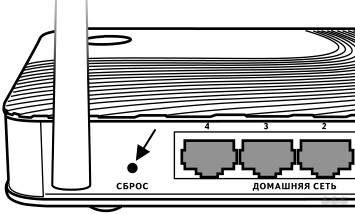
Этот вариант подойдет, если забыт пароль от панели администратора!
Ищем нужную клавишу на своем маршрутизаторе. Например, на Zyxel Keenetic 4G кнопка сброса к заводским настройкам расположена сзади и утоплена. Поэтому для ее нажатия придется найти какой-то тонкий предмет (подойдет скрепка, булавка).
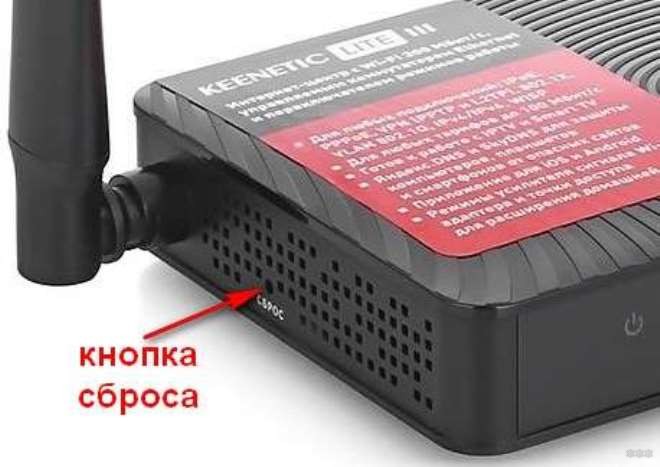
На модели Zyxel Keenetic Lite 3 кнопка возврата к заводским настройкам расположена сбоку и подписана «Сброс». Здесь тоже понадобится иголка.
Чтобы выполнить откат настроек к заводским на модели Zyxel Keenetic GIGA II, нажмите утопленную в корпус кнопку «Сброс». Она находится сзади маршрутизатора, рядом с «FN».
Сама процедура одинакова для всех моделей: нажимаем и удерживаем нужную кнопку в течение 10-12 секунд. На роутере начнут моргать все индикаторы. Теперь можно заходить в ВЕБ-интерфейс, используя данные по умолчанию, которые указаны на наклейке на дне устройства.
Вот еще несколько советов, на случай, если вы решили воспользоваться аппаратным способом:
- На период выполнения процедуры отключите все сетевые кабели от роутера (кроме того, который подключает устройство к розетке).
- Обращайте внимание на крайний индикатор слева – «Статус». Дождитесь, пока лампочка не начнет часто мигать. Если вы отпустите кнопку раньше, то маршрутизатор просто перезагрузится.
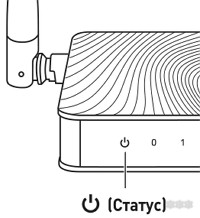
- Не удерживайте «Сброс» дольше, чем полминуты! Длительное нажатие активирует режим аварийного восстановления.
ВЕБ-интерфейс
Инструкции по входу в ВЕБ-конфигуратор смотрите тут:
Чтобы выполнить сброс настроек на роутере Зиксель Keenetic, необходимо зайти в «админку». Открываем любой веб-обозреватель и в адресной строке прописываем адрес (вариантов несколько, точный IP указан на самом роутере сзади):
- 192.168.1.1
- my.keenetic.net
Нажмите внизу страницы «Веб-конфигуратор». Откроется страница с окном для авторизации в панели администратора. Если вы не меняли пароль, то в оба поля нужно ввести слово «admin». Если есть свой код, то вводим его.
Если пароль забыт или не подходит, выполните сброс к стандартным значениям аппаратным способом, который описан выше!
А теперь сама инструкция по сбросу к заводским настройкам (на примере OMNI 2):
- внизу выбираем меню «Система» (выглядит как шестеренка);
- сверху переходим на вкладку «Параметры»;
- в самом низу страницы нажимаем «Вернуться к заводским настройкам»;
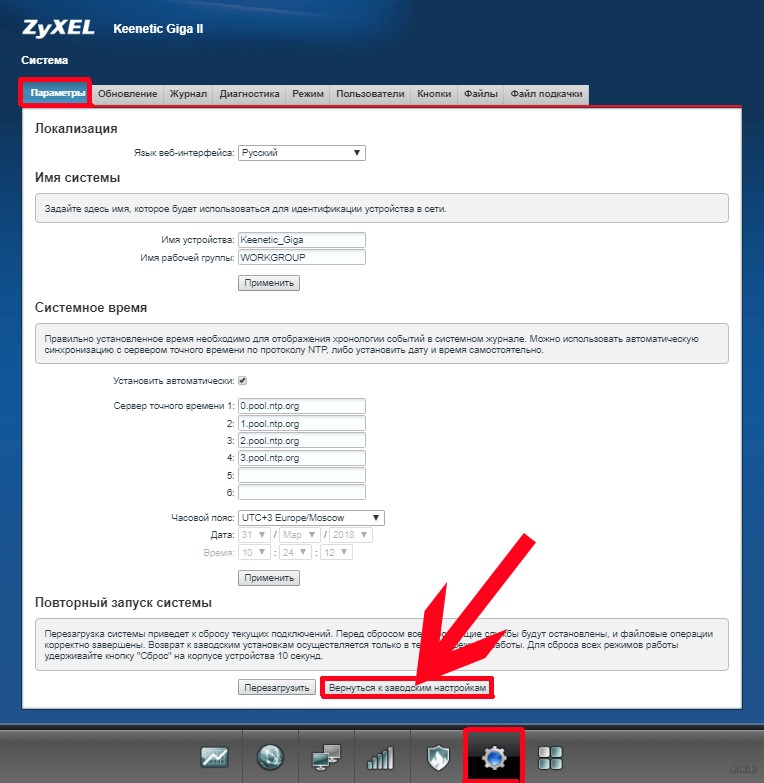
- появится надпись, где нужно подтвердить действие, кликнув по «Да».
Пройдет перезагрузка роутера и предыдущая конфигурация будет сброшена.
В обновленной версии программного обеспечения сброс к заводским настройкам выглядит так (на примере Zyxel Keenetic START):
- на панели меню слева найдите «Управление» и перейдите в «Общие настройки»;
- в самом низу открывшейся страницы найдите «Вернуть заводские настройки» и нажмите.
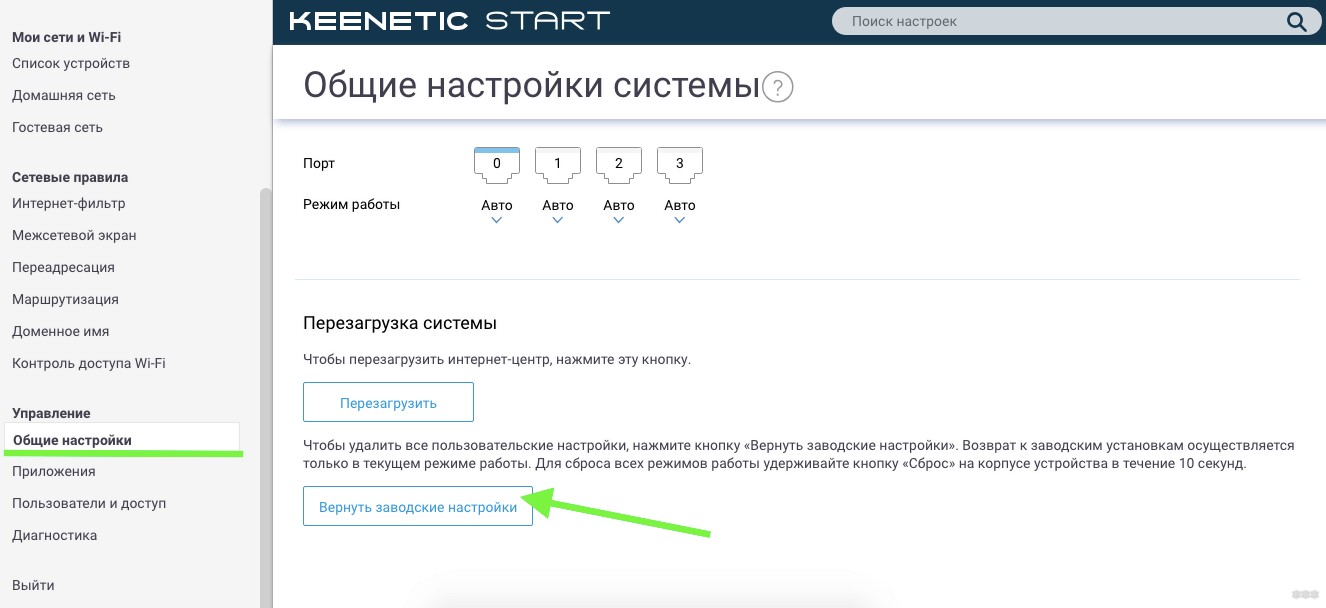
Дождитесь возобновления работы роутера и настройте его заново.
Бонус
Есть еще один способ откатить роутер к заводскому состоянию. Для этого можно использовать мобильное приложение My Keenetic:
- подключите мобильное устройство, на котором установлено приложение, к сети роутера;
- откройте ПО и зайдите в «Настройки» (значок шестеренки);
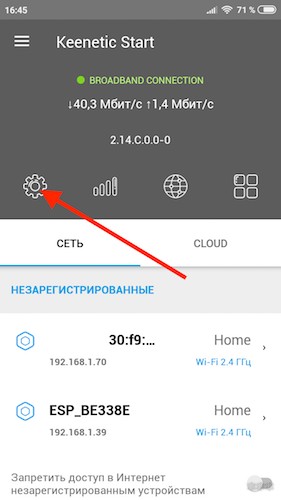
- внизу нажмите «Сброс настроек».
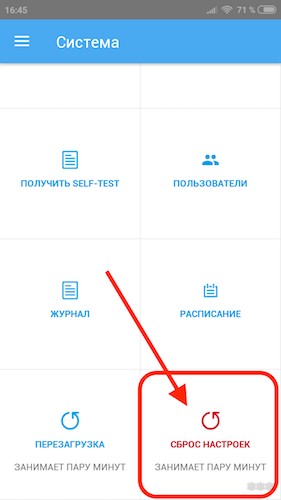
После подтверждения действий маршрутизатор вернется к заводскому состоянию.
Я описала все доступные способы для роутеров Zyxel Keenetic. Каждый их них простой и не требует особых знаний. Будут вопросы, пишите в комментарии! Всем спасибо и пока!
Zyxel
Если по той или иной причине вам потребовалось сбросить настройки Wi-Fi роутера Zyxel Keenetic Lite 3, сделать это можно двумя простыми способами, которые описаны далее в этой инструкции.
Для чего может потребоваться сброс роутера на заводские настройки? Прежде всего, если вы забыли пароль для входа в веб-интерфейс настроек (админку) и не можете изменить параметры подключения, пароль на Wi-Fi и выполнить другие действия. Иногда, сброс выполняется в случае возникновения каких-либо проблем при работе беспроводного маршрутизатора.
Сброс Zyxel Keenetic Lite 3 на заводские настройки с помощью кнопки сброса

Если вы посмотрите на левую (если смотреть с лицевой стороны) грань вашего роутера Zyxel Keenetic Lite 3, вы увидите утопленную в отверстие кнопку с подписью «Сброс». Именно с её помощью можно легко и быстро сбросить настройки роутера:
- Возьмите какой-то предмет (зубочистку, ручку), которым можно нажать эту кнопку.
- Пока роутер подключен к розетке, нажмите и удерживайте эту кнопку.
- Через несколько (10-15) секунд все индикаторы, кроме индикатора питания на роутере погаснут.
- Перестаньте удерживать кнопку.
- Подождите 2-3 минуты, пока роутер не загрузится с заводскими настройками.
Примечание: если на втором этапе отпустить кнопку до того, как индикаторы погаснут, то они также потухнут в этот момент, но сброс настроек выполнен не будет (произойдет простая перезагрузка роутера).
После сброса имя сети, раздаваемой роутером, а также пароль для неё изменятся на те, которые указаны на наклейке внизу роутера.
Как сбросить настройки Keenetic Lite 3 в веб-интерфейсе
Если вы можете зайти в админку (веб-интерфейс настроек) вашего роутера, то выполнить сброс можно и там.
- Зайдите в настройки роутера (обычно, вход осуществляется по адресу 192.168.1.1 или my.keenetic.net
- Нажмите по кнопке с шестеренкой внизу веб-интерфейса настроек.
- На первой же вкладке пролистайте страницу вниз и нажмите кнопку «Восстановить заводские настройки».

- Подождите, пока настройки будут сброшены, а роутер перезагружен.

При использовании этого способа для сброса настроек, учитывайте важный момент: после нажатия кнопки «Восстановить заводские настройки» связь с роутером пропадет и автоматически не восстановится до следующего ручного подключения уже с новыми параметрами, а поэтому в браузере всё это будет выглядеть как будто роутер «завис» и страница не открывается. Это не так, просто подождите и подключитесь к роутеру снова.
Может быть полезным и интересным:
- Новый Браузер Brave, который платит пользователю
- Wi-Fi без доступа к Интернету, соединение ограничено
- Если не заходит на 192.168.0.1 или 192.168.1.1
Иногда возникает ситуация когда вам необходимо сбросить настройки роутера Zyxel. Это может возникнуть в силу различных обстоятельств, например: вы забыли пароль для веб- интерфейса, не можете подключиться к IP адресу роутера или Zyxel начал неадекватно себя вести (в простонародии глючить). Для этого рекомендуется сбросить настройки до заводских, т.е. вернуть все к моменту, когда вы только купили роутер без каких либо настроек. В этой статье я опишу несколько способов как это сделать.
Внимание!!! Сброс настроек приведет к полной потере ваших настроек (Интернета, Wi-Fi и т.д.).
Существует три способа вернуть заводские настройки Zyxel:
- 1) С помощью кнопки Reset;
- 2) Используя веб- интерфейс;
- 3) Благодаря подключению через Telnet.
Аппаратный сброс настроек Zyxel Keenetic.
Это наиболее популярный и требующий минимум усилий способ. Все происходит при включенном роутере. Необходимо с помощью заостренного предмета (зачастую скрепки, стержня ручки) нажать кнопку Reset (Сброс) на роутере и подержать около 10 сек., пока не замигает индикатор питания.
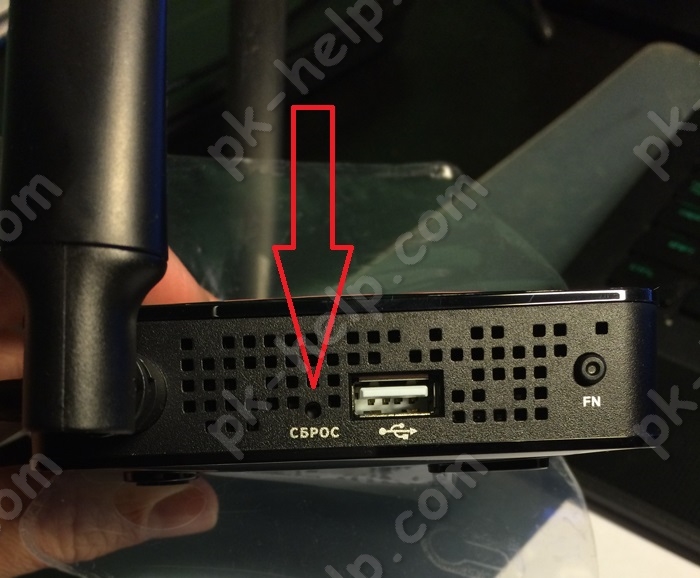
После этого ваш роутер будет перезагружен и настройки вернуться к заводским.
Программный сброс.
Для этого способа необходимо подключиться к веб- интерфейсу Zyxel, зайти в меню «Система», выбрать вкладку «Параметры» и нажать кнопку «Вернуться к заводским настройкам».
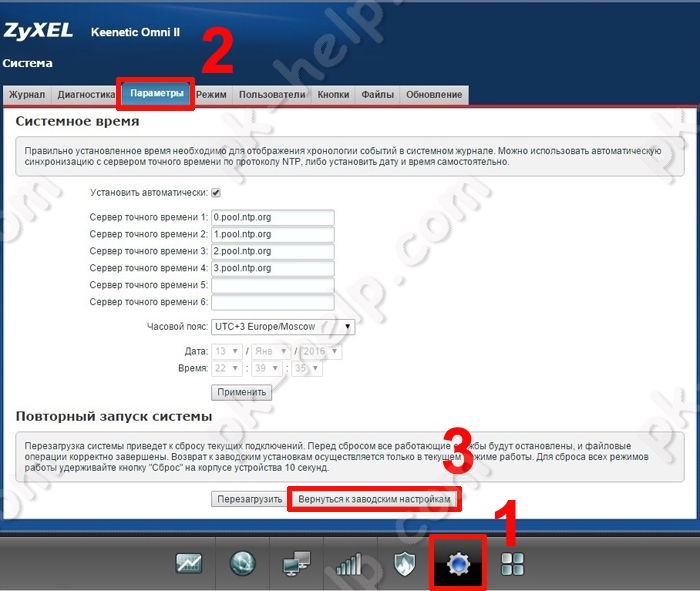
Подтвердите свой выбор.
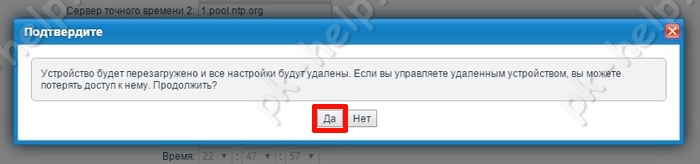
После этого роутер перезагрузится и вернется в свое изначальное состояния в момент его покупки.
Сброс настроек с помощью Telnet.
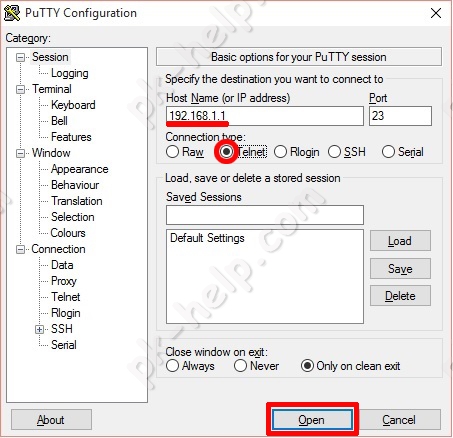
Этот способ подойдет для аскетов, поскольку предполагает подключение к роутеру используя Telnet и ввод команд. Первым делом скачайте бесплатную утилиту для подключения по telnet — скачать putty (скачать нужно именно putty.exe). По telnet можно подключиться и с командной строки Windows, для этого вначале необходимо включить компонент telnet в компонентах Windows. Запустите скаченный файл. В строке Host Name введите 192.168.1.1, ниже выдерите telnet и нажмите «Open«.
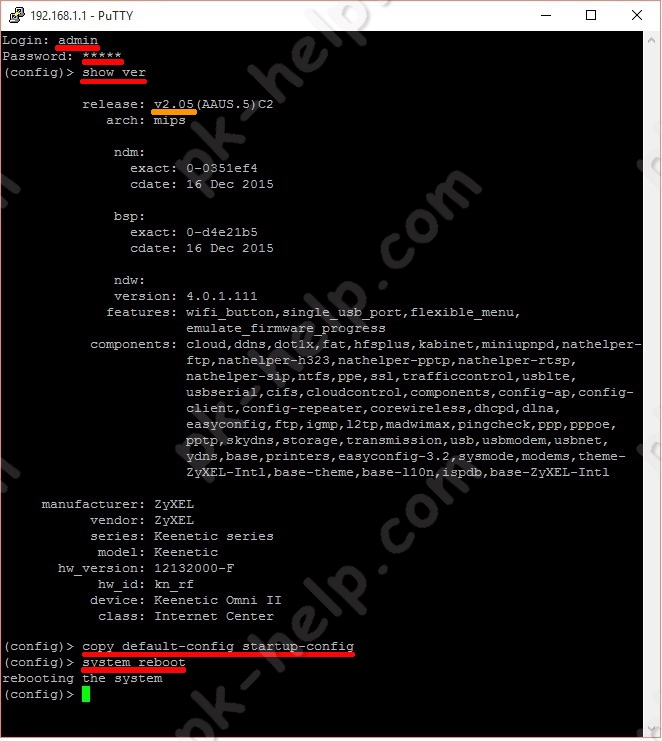
В открывшемся окне введите логин и пароль от веб- интерфейса Zyxel.
Далее необходимо узнать версию NDMS, для этого выполните команду show ver
Далее в зависимости от версии NDMS выполните команды:
| NDMS 1 | NDMS 2 |
| flash default
sys reboot |
copy default-config startup-config
system reboot |
Таким образом, можно без особого труда сбросить настройки роутера.